
Inhoudsopgave
Introductie
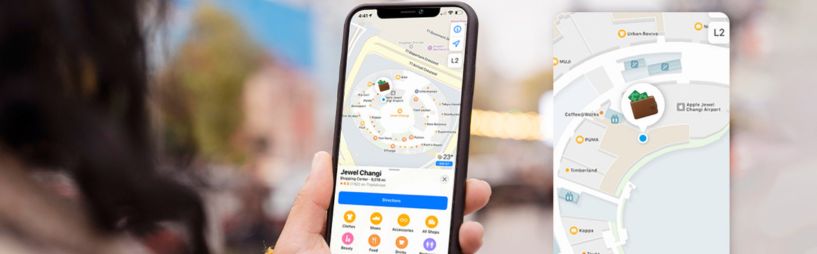
Altijd je sleutels kwijt? Of is je rugzak op vakantie gegaan zonder jou? De Life Tag, een strak vormgegeven tracker, is er om je te redden! En het beste? Hij werkt naadloos samen met Apple’s Zoek mijn-app.
Ontwikkeld exclusief voor Apple-gebruikers maakt Life Tag gebruik van het krachtige Zoek mijn-netwerk, waardoor je je spullen kunt volgen via dezelfde app die je al gebruikt voor je Apple-apparaten. In deze gids laten we je stap voor stap zien hoe je je Life Tag snel instelt.
Stap 1: Uitpakken en Voorbereiden van je Life Tag
Laten we bij het begin beginnen! In de Lifemate-verpakking vind je:
- Het Life Tag trackingapparaat
- Een snelstartgids
- Een sleutelhanger of kleefhouder (afhankelijk van het model)
Voordat je begint, zorg ervoor dat je iPhone of iPad is bijgewerkt naar iOS 14.5 of hoger. Oudere versies ondersteunen geen externe apparaten in het Zoek mijn-netwerk.
Wat je nodig hebt:
- Je Lifemate (tracker)
- Een iPhone of iPad gekoppeld aan je Apple ID
- Bluetooth ingeschakeld op je iPhone
Stap 2: Je Lifemate Activeren
-
Zet je Lifemate aan
- Als je Life Tag een knop heeft, houd deze dan ingedrukt tot het LED-lampje knippert. De tracker staat nu in de koppelingsmodus.
- Bij modellen zonder knop: verwijder simpelweg de beschermsticker om de batterij te activeren.
-
Houd hem dicht bij je iPhone
- Zorg dat de Lifemate zich op enkele centimeters van je iPhone bevindt.
-
Open de Zoek mijn-app
- Start de Zoek mijn-app op je iPhone.
- Tik onderaan op het tabblad Objecten.
-
Voeg een nieuw object toe
- Tik op Voeg Object toe > Ander ondersteund object (voor externe apparaten).
- Volg de instructies op het scherm om je Lifemate aan je Apple ID te koppelen.
Na het koppelen kun je je LifeMate een naam geven (bijv. “Sleutels,” “Portemonnee,” “Rugzak”). Het apparaat is nu officieel verbonden met je Zoek mijn-account!
Stap 3: De Life Tag Bevestigen aan je Spullen
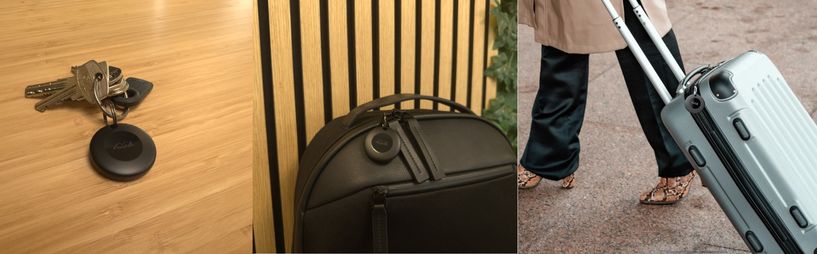
Afhankelijk van wat je wilt volgen, bevestig je je Life Tag op deze manier:
- Sleutels of tassen: Gebruik de sleutelhanger.
- Laptops of afstandsbedieningen: Plak de houder op een vlak oppervlak.
- Huisdierhalsbanden: Haal de sleutelhanger door de halsband van je huisdier voor wandelingen.
Stap 4: Je Spullen Terugvinden met de Zoek mijn-App
Wanneer je LifeMate is ingesteld, kun je hem eenvoudig terugvinden via Apple’s Zoek mijn-app. Zo werkt het:
- Open de Zoek mijn-app.
- Tik op het tabblad Objecten.
- Selecteer je Lifemate uit de lijst.
Handige functies:
- Nauwkeurige tracking: Bekijk de locatie van je object in realtime op de kaart.
- Geluid afspelen: Tik op Geluid afspelen om je LifeMate een luid geluid te laten maken.
- Verloren-modus: Schakel de Verloren-modus in om meldingen te ontvangen wanneer iemand in de buurt komt met een Apple-apparaat en de locatie bijwerkt.
- Routebeschrijving: Krijg stapsgewijze routebeschrijving via Apple Maps naar je object.
Stap 5: Je Lifemate Resetten
Druk 5 keer op de knop van je Lifemate en houd hem na de 5e keer ingedrukt totdat je een lange pieptoon hoort.
Stap 6: Instellingen Aanpassen van je Lifemate
Je kunt verschillende instellingen wijzigen om je Lifemate nog handiger te maken:
- Naam wijzigen: Geef je Life Tag een herkenbare naam in de app (bijv. “Camera-apparatuur”).
- Apparaat verwijderen: Als je je Lifemate verkoopt of weggeeft, kun je hem loskoppelen van je Apple ID via de Zoek mijn-app.
- Lage batterij-meldingen: Ontvang meldingen wanneer de batterij van je Life Tag moet worden vervangen.
Veelgestelde Vragen
- Werkt de Life Tag met Android-apparaten? Nee, hij is alleen compatibel met Apple’s Zoek mijn-netwerk en werkt niet met Android.
- Kan ik meerdere Life Tags volgen met één iPhone? Ja, je kunt meerdere Life Mate-apparaten toevoegen aan je Zoek mijn-app en ze beheren via het tabblad Objecten.
- Is de Life Tag waterdicht? De meeste modellen zijn spatwaterdicht, maar niet volledig waterdicht. Vermijd onderdompeling en raadpleeg de handleiding van je apparaat.