Blog

Hoeveel externe beeldschermen ondersteunt mijn MacBook Pro (M3/M4/M5 en Pro/Max varianten)?

MacBook M1 M2 multi-monitor setup met Casecentive DisplayLink docking station

Inhoud

Hoeveel externe beeldschermen ondersteunt mijn MacBook Pro (M3/M4/M5 en Pro/Max varianten)?

De native monitor-ondersteuning verschilt per MacBook Pro-chip en hangt af van resolutie en verversingsfrequentie. Onderstaand overzicht is gebaseerd op Apple’s officiële supportpagina.

Let op: alle onderstaande configuraties zijn native. Voor MacBook Pro met M3/M4/M5 heb je geen DisplayLink nodig om meerdere externe schermen te gebruiken.

MacBook Pro met M5-chip

  • Maximaal 2 externe schermen tegelijk.
  • Voorbeelden:
    • 2× 6K@60Hz via Thunderbolt
    • 2× 4K@144Hz via Thunderbolt of HDMI
    • 1× 8K@60Hz of 1× 4K@240Hz

MacBook Pro met M4 of M4 Pro-chip

  • Maximaal 2 externe schermen tegelijk.
  • Voorbeelden:
    • 2× 6K@60Hz via Thunderbolt
    • 1× 6K@60Hz via Thunderbolt + 1× 4K@144Hz via HDMI
    • 1× 8K@60Hz of 1× 4K@240Hz

MacBook Pro met M4 Max-chip

  • Maximaal 4 externe schermen tegelijk.
  • Voorbeelden:
    • 4× 6K@60Hz
    • 3× 6K@60Hz + 1× 4K@144Hz
    • 2× 6K@60Hz + 1× 8K@60Hz
    • 2× 6K@60Hz + 1× 4K@240Hz

MacBook Pro met M3-chip (basis)

  • Maximaal 1 extern scherm met open klep.
  • Maximaal 2 externe schermen alleen mogelijk met gesloten klep (clamshell).
  • Voorbeelden:
    • 1× 6K@60Hz via Thunderbolt
    • 1× 4K@144Hz via HDMI
    • 2× extern (clamshell): 1× 6K@60Hz + 1× 5K@60Hz
    • 2× extern (clamshell): 1× 6K@60Hz + 1× 4K@100Hz

MacBook Pro met M2 Pro of M3 Pro-chip

  • Maximaal 2 externe schermen tegelijk.
  • Voorbeelden:
    • 2× 6K@60Hz via Thunderbolt
    • 1× 6K@60Hz + 1× 4K@144Hz
    • 1× 8K@60Hz of 1× 4K@240Hz

MacBook Pro met M2 Max of M3 Max-chip

  • Maximaal 4 externe schermen tegelijk.
  • Voorbeelden:
    • 3× 6K@60Hz + 1× 4K@144Hz
    • 3× 6K@60Hz
    • 2× 6K@60Hz + 1× 8K@60Hz
    • 2× 6K@60Hz + 1× 4K@240Hz
    • 2× 6K@60Hz
    • 1× 6K@60Hz, 1× 8K@60Hz of 1× 4K@240Hz

Other MacBook Pro models

Voor oudere MacBook Pro-modellen (bijv. Intel) verschilt dit per generatie. Controleer de technische specificaties van jouw exacte model op: Apple supportpagina.


Hoe sluit je externe monitoren native aan op MacBook Pro (M3/M4/M5)?

MacBook Pro-modellen met M3, M4 en M5 ondersteunen meerdere externe schermen direct via Thunderbolt (USB-C) en HDMI. Je hoeft hiervoor geen DisplayLink te gebruiken.

  • Gebruik Thunderbolt (USB-C) voor hoge resoluties zoals 6K@60Hz.
  • Gebruik HDMI als extra uitgang (maximale Hz verschilt per chip).
  • MacBook Pro met M3 (basis): 2 schermen is alleen mogelijk met gesloten klep (clamshell) en externe muis/toetsenbord.
  • Een hub of daisy-chain kan handig zijn, maar verhoogt niet het maximale aantal schermen.

Welk docking station heb je nodig?

Welk dock je nodig hebt, hangt af van je MacBook-model en je doel:

  • Heb je een MacBook Air/Pro met M1 of M2 (basis) en wil je meer dan 1 extern scherm?
    Dan heb je een docking station met DisplayLink nodig.
  • Heb je een MacBook Pro met M3 Pro/Max, M4 (Pro/Max) of M5?
    Dan sluit je meerdere schermen native aan en gebruik je een dock vooral voor extra poorten en gemak.

Het Casecentive 13-in-1 USB-C DisplayLink Docking Station is ideaal als je:

  • één kabel wilt voor voeding, netwerk en accessoires
  • én (bij M1/M2 basis) meerdere externe schermen nodig hebt

Hoe sluit je het Casecentive 13-in-1 DisplayLink docking station aan?

  1. Verbind het dock met je MacBook
    Sluit het docking station aan op een USB-C/Thunderbolt-poort met de meegeleverde kabel.
  2. Sluit je monitoren aan
    Gebruik HDMI en/of DisplayPort op het docking station.
  3. Installeer de DisplayLink-driver
    Download de officiële driver: DisplayLink driver voor macOS .
  4. Herstart je MacBook
    Na de herstart worden de extra schermen als aparte desktops herkend.
  5. Rangschik je schermen
    Ga naar  SysteeminstellingenBeeldschermen en kies “Breid uit”.

Hoeveel beeldschermen ondersteunt het Casecentive 13-in-1 docking station?

  • 1× HDMI 8K@30Hz (DP Alt Mode)
  • 1× HDMI 4K@60Hz (DisplayLink)
  • 1× DisplayPort 4K@60Hz (DisplayLink)

Daarmee kun je, afhankelijk van je Mac-model en instellingen, tot drie externe beeldschermen gebruiken.

  • 19 jan 2026

Gaslift / Gasveer van je bureaustoel of gamingstoel vervangen? Zo doe je dat stap voor stap


Gaslift / gasveer bureaustoel vervangen? Zo los je een stoel die naar beneden zakt eenvoudig op

Zakt je bureaustoel of gamingstoel langzaam naar beneden zonder dat je de hendel gebruikt? Dan is de kans groot dat de gaslift (gasveer) versleten of defect is. Dit is één van de meest voorkomende oorzaken van een stoel die inzakt en een hoogteverstelling die niet meer werkt.

Het goede nieuws: je hoeft meestal geen nieuwe stoel te kopen. In deze handleiding leggen we uit hoe je zelf de gaslift van je bureaustoel of gamingstoel vervangt, welke gasveer je nodig hebt, en waar je op moet letten bij montage en veiligheid.


Hoe herken je een kapotte gaslift (gasveer)?

Een defecte gaslift merk je vaak direct tijdens het zitten. Veelvoorkomende signalen zijn:

  • Je bureaustoel zakt vanzelf naar beneden (langzaam of in één keer)
  • De stoel blijft niet op hoogte staan
  • Je moet de stoel steeds opnieuw omhoog zetten
  • De hoogteverstelling voelt instabiel of hapert

Waarom een gaslift / gasveer vervangen belangrijk is

Een kapotte gasveer heeft direct invloed op je zitcomfort, houding en veiligheid. Als je stoel steeds inzakt, ga je vaak onbewust anders zitten, wat kan leiden tot klachten.

Door de gaslift te vervangen:

  • herstel je de juiste zithoogte en ergonomie
  • voorkom je rug-, nek- en schouderklachten
  • verleng je de levensduur van je bureaustoel of gamingstoel
  • bespaar je geld ten opzichte van een nieuwe stoel

Ranqer Gaslift / Gasveer Klasse 4 – de beste vervanging voor je bureaustoel

De Ranqer Gaslift Klasse 4 voor bureau- & gamingstoelen (22–28 cm) is een hoogwaardige vervangende gasveer voor langdurig en veilig gebruik. Ideaal als je bureaustoel of gamingstoel naar beneden zakt en je de hoogteverstelling wilt herstellen.

  • Klasse 4 kwaliteit met hoge draagkracht
  • Soepele, stabiele hoogteverstelling
  • Lange levensduur en extra veiligheid
  • Geschikt voor veel bureaustoelen en gamingstoelen

Een praktische oplossing voor thuiswerken, gamingopstellingen en professionele werkplekken.


Gaslift vervangen: zo werkt het (bureaustoel en gamingstoel)

Het vervangen van een gaslift is meestal eenvoudig en kan vaak binnen enkele minuten. Werk rustig, zorg voor een stabiele ondergrond en gebruik het juiste gereedschap om beschadiging te voorkomen.

Stap-voor-stap handleiding: gaslift / gasveer bureaustoel vervangen

  1. Stap 1 – Benodigd gereedschap voor gasveer verwijderen
    Verzamel een rubberen hamer, een platkop- of kruiskopschroevendraaier en (indien nodig) WD-40 of smeermiddel. Dit helpt om vastzittende onderdelen los te maken en de gaslift veilig te verwijderen zonder schade. Zorg voor een stabiele werkplek.
  2. Stap 2 – Voetenkruis losmaken van de gaslift
    Draai de stoel om zodat de onderkant zichtbaar is. Sla met de rubberen hamer voorzichtig en gelijkmatig op de onderkant van het voetenkruis of de gasveer. Trek het voetenkruis daarna langzaam en gecontroleerd van de gaslift af. Herhaal dit indien nodig tot het voetenkruis loskomt.
  3. Stap 3 – Gasveer uit de zitting verwijderen
    Houd de stoel ondersteboven zodat de onderkant goed bereikbaar is. Sla met de rubberen hamer voorzichtig rondom de gasveer aan de onderkant van de zitting. Trek de oude gaslift vervolgens rustig en gecontroleerd uit de zitting. Herhaal indien nodig tot de gasveer volledig is verwijderd.
  4. Stap 4 – Onderdelen reinigen en controleren
    Maak het voetenkruis, de zitting en bevestigingspunten schoon met water of een sopje om stof, vuil en vet te verwijderen. Droog alles goed af voordat je verdergaat. Zo sluit de nieuwe gaslift beter aan en voorkom je gekraak of speling.
  5. Stap 5 – Nieuwe gaslift plaatsen en stoel monteren
    Plaats de nieuwe gasveer voorzichtig in het voetenkruis en zorg dat deze stevig vastzit. Plaats daarna de zitting recht van boven op de gaslift en druk goed aan zodat alles stevig op zijn plek zit. Test de stoel op stabiliteit en controleer of de hoogteverstelling weer soepel werkt.

Bekijk voor extra uitleg ook de officiële Instructiehandleiding.

Instructievideo: gaslift / gasveer vervangen

In deze video zie je precies hoe je stap voor stap de gaslift vervangt:

Hoe verwijder je een gasveer van een gamestoel / bureaustoel - Ranqer uitlegvideo


Laatste controle en handige tips

Controleer na montage of de stoel weer soepel omhoog en omlaag gaat en goed op hoogte blijft staan. Als alles correct is geplaatst, werkt de hoogteverstelling direct zoals het hoort.

  • Tip: Gebruik een rubberen hamer om beschadigingen te voorkomen.
  • Komt de gaslift lastig los? Gebruik eventueel een beetje WD-40 en probeer opnieuw met gecontroleerde tikken.
  • Test na montage altijd de stabiliteit van de stoel voordat je weer lang gaat zitten of gamen.

Heb je vragen over welke gaslift geschikt is voor jouw bureaustoel of gamingstoel? Neem gerust contact op met onze support.


FAQ: veelgestelde vragen over gaslift / gasveer vervangen

Waarom zakt mijn bureaustoel steeds naar beneden?

In de meeste gevallen is de gaslift versleten of lekt deze druk, waardoor de stoel de hoogte niet meer vasthoudt. Door de gasveer te vervangen, werkt de hoogteverstelling weer normaal.

Is een gaslift vervangen moeilijk?

Meestal niet. Met een rubberen hamer en een stabiele werkplek kun je de gaslift van veel bureaustoelen en gamingstoelen zelf verwijderen en vervangen. Volg het stappenplan en werk rustig.

Welke gaslift heb ik nodig voor mijn bureaustoel?

Let op de lengte/slag (bijv. 22–28 cm), de klasse (bijv. klasse 4) en of de gaslift past op jouw stoelmodel. Een klasse 4 gaslift is vaak een sterke keuze voor duurzaamheid en veiligheid.

Kan ik WD-40 gebruiken om een vastzittende gasveer los te maken?

Ja, een klein beetje WD-40 of smeermiddel kan helpen om bevestigingspunten soepeler los te maken. Gebruik het spaarzaam en laat het kort intrekken voordat je verdergaat.

RGB problemen met je Ranqer gaming chair? Zo los je het snel op!


RGB problemen met je Ranqer gaming chair? Zo los je het snel op!

Het kan voorkomen dat je je Ranqer RGB gaming chair volledig hebt gemonteerd, maar dat de rgb-verlichting niet direct aangaat. Geen zorgen: in vrijwel alle gevallen werkt de stoel correct en is het alleen nodig om de aansluitingen en plaatsing van de kabels en powerbank goed te controleren.

In dit blog leggen we stap voor stap uit waar je op moet letten bij zowel de Ranqer Halo RGB als de Ranqer Aura RGB.


RGB problemen bij Ranqer Halo

RGB-verlichting gaat niet aan na montage

Na het monteren van de Ranqer Halo RGB zijn er kabels vanuit het zitgedeelte en vanuit de rugleuning die met elkaar verbonden moeten zijn. Als de verlichting niet aangaat, is het belangrijk om deze aansluitingen rustig na te lopen.

  • zijn de kabels van het zitgedeelte correct aangesloten op de kabels van de rugleuning
  • zitten alle connectoren volledig en recht vast
  • zijn de kabels niet gedraaid of onder spanning geplaatst

Neem even de tijd om de achterkant van de rugleuning te bekijken en de aansluitingen stevig na te drukken.

controleer of de kabels correct geplaatst zijn

Soms zijn de kabels wel aangesloten, maar niet optimaal geplaatst. Dit kan ervoor zorgen dat de rgb-verlichting geen stabiele stroom krijgt.

  • zorg dat alle aansluitingen netjes en recht zitten
  • controleer dat geen kabel bekneld zit tussen onderdelen
  • druk de verbindingen nog een keer volledig vast

powerbank en plaatsing bij de Ranqer Halo

De rgb-verlichting van de Ranqer Halo werkt via een powerbank. Controleer daarom altijd:

  • of de powerbank is aangesloten op de kabel
  • of de powerbank in het achtervak van de stoel is geplaatst
  • of de powerbank is ingeschakeld

Zodra dit correct is aangesloten en geplaatst, zou de rgb-verlichting direct moeten werken.

welke kabels heeft de Ranqer Halo RGB stoel

De Ranqer Halo RGB stoel beschikt over:

  • verbindingskabels tussen zitgedeelte en rugleuning (rgb-aansluiting)
  • een voedingskabel naar de powerbank

Alle kabels zijn onderdeel van het standaard ontwerp van de stoel en zijn vooraf geïntegreerd.

Ranqer RGB Cables

RGB problemen bij Ranqer Aura

rgb-verlichting werkt niet

Ook bij de Ranqer Aura RGB geldt dat de verlichting meestal niet aangaat wanneer een aansluiting gecontroleerd moet worden. Loop de aansluitingen daarom rustig na.

  • controleer of alle rgb-verbindingen stevig vastzitten
  • controleer of de kabels correct en zonder spanning zijn geplaatst
  • controleer of de voeding correct is aangesloten

Een rustige hercontrole is vaak voldoende om de verlichting te activeren.

welke kabels heeft de ranqer aura rgb stoel

De Ranqer Aura RGB stoel is voorzien van:

  • verbindingskabels tussen zitgedeelte en rugleuning (rgb-aansluiting)
  • een voedingskabel naar de powerbank

Zorg ervoor dat alle aansluitingen goed vastzitten voordat je contact opneemt met support.

Ranqer RGB Cables

laatste controle en tip

Als alle kabels stevig en correct zijn aangesloten, de aansluitingen goed zijn geplaatst en de powerbank correct is aangesloten en ingeschakeld, dan werkt de rgb-verlichting direct.

Tip: werkt de verlichting toch niet? Maak dan een duidelijke foto van de achterkant van de rugleuning (waar de kabels zitten). Zo kan support snel meekijken en helpen.

Verloren voorwerpen terugvinden: tassen en bezittingen met LIFEMATE

Zo vind je je verloren bagage met de Lifemate Life Tag

Waarom koffers en tassen kwijtraken

Het kwijtraken van een koffer komt vaker voor dan je denkt. Vertragingen, drukke luchthavens en verwisselingen van bagage dragen er vaak aan bij dat koffers en tassen verdwijnen. Reizigers raken hun bagage regelmatig kwijt tijdens het inchecken, bij overstappen of bij het opbergen in de bagagevakken boven de stoelen. Zelfs zeer zorgvuldige reizigers kunnen hiermee te maken krijgen.

Kort antwoord

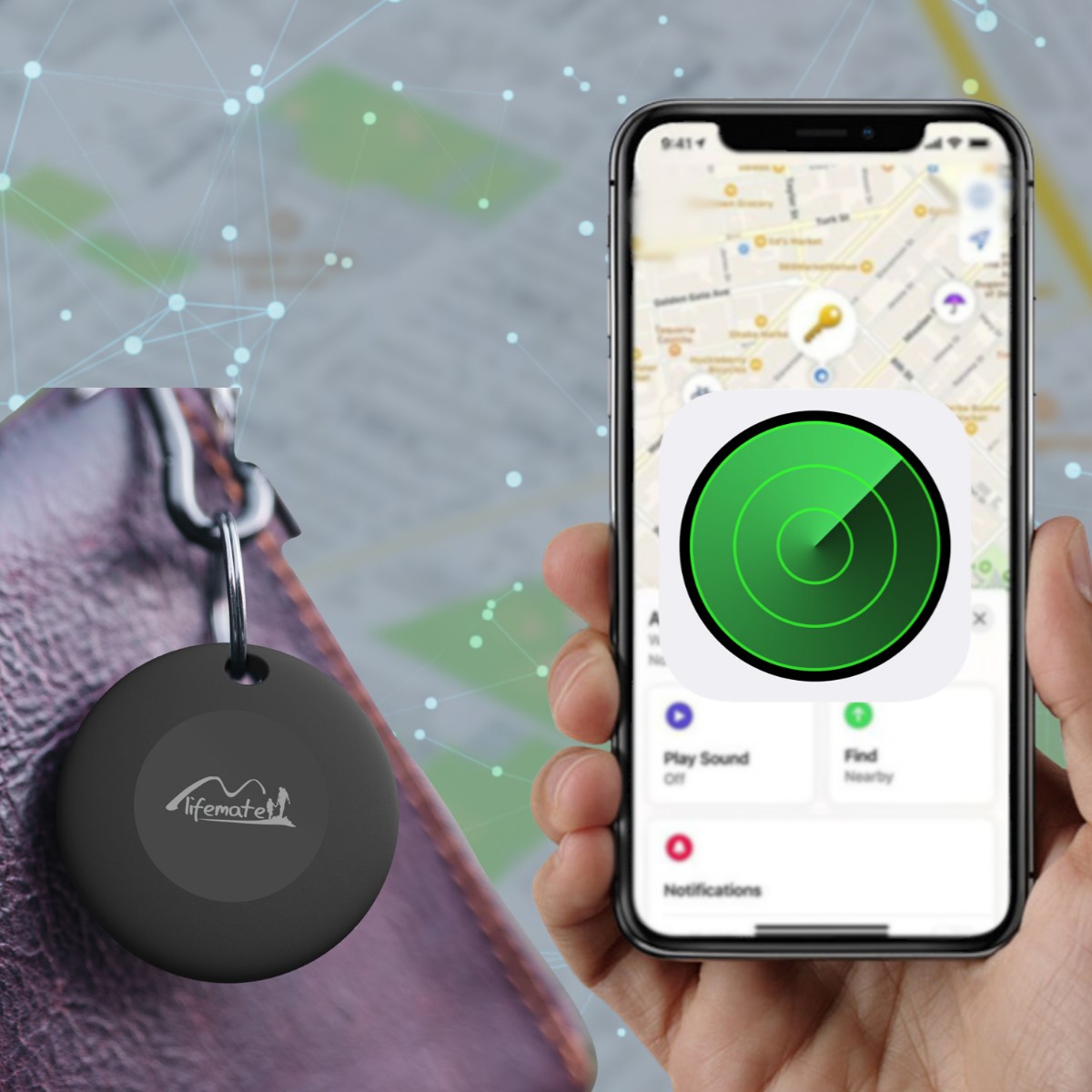
De snelste manier om je verloren bagage terug te vinden, is het gebruik van een Lifemate Life Tag tracker die aan je bagage is bevestigd. Open de Lifemate-app om de locatie in realtime te bekijken en gebruik indien nodig het ingebouwde alarm wanneer je bagage zich in de buurt bevindt. Lifemate helpt je om je bagage snel terug te vinden en toekomstige verliezen te voorkomen.

Stap-voor-stap: zo vind je je bagage met Lifemate

  1. Open de Lifemate-app: Start de Lifemate app op je smartphone om de realtime locatie van je bagage te bekijken.
  2. Controleer de laatst bekende locatie: Bekijk de door de Lifemate tracker opgeslagen locatiegegevens om snel te zien waar je bagage voor het laatst is gedetecteerd.
  3. Gebruik het alarm van de tracker: Activeer het 100 dB-alarm via de app om je bagage in de buurt te vinden – zelfs op drukke plaatsen zoals de bagageband of in hotellobby’s.
  4. Deel de locatie: Deel de locatie van de tracker direct vanuit de app als iemand anders je kan helpen om je bagage sneller terug te krijgen.
  5. Gebruik een 2-pack tracker voor meerdere bagagestukken: Bevestig het Apple 2-pack of het Android 2-pack aan al je koffers en tassen om ze tegelijkertijd te volgen.

Waarom Lifemate beter is dan AirTag / andere

Functie Lifemate Life Tag Apple AirTag
Netwerk Google Find My / Android & iOS Apple Find My
Privacy Versleuteld via het Lifemate-systeem Versleuteld via Apple
Waterdichtheid IP67 IP67
Batterijduur 8–12 maanden ~1 jaar
Extra functies Compact ontwerp, eenvoudige installatie Ultra-Wideband, precisievinden

Veelgestelde vragen (FAQ)

  • Hoe lang duurt het om een verloren koffer te vinden?
  • Kunnen luchthavens mijn bagage volgen?
  • Welke tracker is het meest geschikt voor koffers?
  • Hoe bevestig ik een Lifemate tracker aan mijn tas?
  • Werkt Lifemate zowel met Android- als Apple-apparaten?
  • Kan Lifemate mij waarschuwen als mijn bagage onverwacht beweegt?
  • Is Lifemate waterdicht?
  • Hoe vervang ik de batterij van de Lifemate?
  • Kunnen meerdere Lifemate trackers samen worden gebruikt?
  • Waar kan ik Lifemate trackers in de EU kopen?

Reizigers die extra zekerheid willen, vinden meer handige informatie in onze andere blogartikelen: Zo stel je Lifemate in, Algemene Lifemate-FAQ’s en AirTag vs. LifeTag: Dit AirTag alternatief is veel beter.

Voor meer informatie of om te bestellen, ga naar de Lifemate winkelpagina.

  • 16 dec 2025

Vind je verloren huisdier snel terug met de Lifemate Life Tag

Zo vind je je verloren huisdier met de Lifemate Life Tag

Waarom huisdieren weglopen

Katten en honden zijn van nature nieuwsgierig en kunnen zelfs voor korte tijd van huis wegdwalen. Binnenhuisdieren kunnen ongemerkt naar buiten glippen en buitenhuisdieren verkennen soms gebieden die ver buiten hun vertrouwde omgeving liggen. Dit gedrag kan het zoeken stressvol maken – maar met Lifemate Life Tag trackers weet je altijd waar je huisdier is.

Vind je huisdier met de Lifemate Tracker

Kort antwoord

De snelste manier om je huisdier te lokaliseren is door een Lifemate Life Tag aan de halsband te bevestigen. De Lifemate-app biedt realtime locatiebepaling en stelt je in staat een luid alarm te activeren om je huisdier te roepen wanneer het zich in de buurt bevindt – voor een snelle en stressvrije hereniging.

Stap-voor-stap: zo vind je je huisdier met Lifemate

  1. Open de Lifemate-app: Start de app om de huidige locatie van je huisdier op de kaart te bekijken.
  2. Controleer de laatst bekende locatie: Gebruik de app om de laatst geregistreerde positie te bekijken en het zoekgebied te verkleinen.
  3. Activeer het alarm: Activeer het 100 dB-alarm van de tracker om je huisdier te roepen als het in de buurt is maar niet zichtbaar.
  4. Volg de kaart: Gebruik realtime locatie-updates om stap voor stap dichter bij je huisdier te komen.
  5. Deel de locatie: Stuur de live locatie naar familie, buren of vrienden om de zoektocht te versnellen.
  6. Gebruik meerdere trackers: Bevestig extra trackers als je meerdere huisdieren hebt en houd ze tegelijkertijd in de gaten.

Waarom Lifemate beter is dan AirTag / andere

Functie Lifemate Life Tag Apple AirTag
Netwerk Google Find My / Android & iOS Apple Find My
Privacy Versleuteld via het Lifemate-systeem Versleuteld via Apple
Waterbestendigheid IP67 IP67
Batterijduur 8–12 maanden ~1 jaar
Extra functies Compact ontwerp, eenvoudige installatie Ultra-Wideband, precisievinden

Veelgestelde vragen (FAQ)

  • Hoe lang duurt het om een verloren huisdier te vinden?
  • Werkt de tracker overal in de EU?
  • Welke tracker is het beste voor huisdieren?
  • Hoe bevestig ik een Lifemate tracker aan de halsband van mijn huisdier?
  • Werkt Lifemate met Android- en Apple-apparaten?
  • Kan Lifemate mij waarschuwen als mijn huisdier onverwacht beweegt?
  • Is Lifemate waterdicht?
  • Hoe vervang ik de batterij van de Lifemate?
  • Kunnen meerdere Lifemate trackers tegelijkertijd worden gebruikt?
  • Waar kan ik Lifemate trackers in de EU kopen?

Bekijk meer tips en handleidingen in onze andere blogartikelen: Hoe je Lifemate instelt, Algemene Lifemate-FAQ’s en AirTag vs. LifeTag: Dit AirTag-alternatief is veel beter.

Voor meer informatie of om te bestellen, ga naar de Lifemate winkelpagina.

Verbeter je game-ervaring met Ranqer-accessoires

Als toegewijde gamer weet je dat een gamingstoel meer is dan alleen een comfortabele zitplaats. Het is een onmisbaar hulpmiddel voor lange gamesessies. Maar wist je dat de juiste accessoires het comfort en de functionaliteit van je stoel naar een hoger niveau kunnen tillen? Hier zijn enkele must-haves om je gamingstoel-setup compleet te maken.

Bluetens Duo Sport & Accessoires: pijnverlichting & regeneratie

Bluetens Duo Sport & Accessoires: De perfecte combinatie voor pijnverlichting en snelle herstel

SB Supply Banner

Of het nu na een marathon is, tijdens de dagelijkse training of bij spanningen op kantoor – spierpijn en vermoeidheid horen voor velen bij het leven. Maar er is een slimme, medicijnvrije oplossing: de Bluetens Duo Sport. Dit draagbare TENS- en EMS-apparaat helpt niet alleen bij het verlichten van pijn, maar ondersteunt ook actief het spierherstel – vooral wanneer u het combineert met de juiste accessoires.

Uw persoonlijke herstelassistent: De Bluetens Duo Sport

De Bluetens Duo Sport is meer dan alleen een eenvoudig pijnapparaat. Het combineert TENS (Transcutane Elektrische Zenuwstimulatie) en EMS (Elektrische Spierstimulatie) in een slank en gebruiksvriendelijk ontwerp. Met slechts enkele handelingen kunt u het op verschillende delen van het lichaam aanbrengen en gericht spanningen, stijfheid of overbelasting aanpakken. Of het nu tijdens het sporten, thuiswerken of op reis is – dit apparaat past in elke tas en biedt professionele ondersteuning, waar u ook bent.

Waarom de juiste elektroden het verschil maken

De werking van uw Bluetens Duo Sport-apparaat hangt sterk af van de kwaliteit en pasvorm van de elektroden. Een goede hechting, gelijkmatige stroomverdeling en huidvriendelijkheid zijn essentieel – precies daar scoort de officiële Bluetens-accessoirelijn hoog.

Kleine elektroden voor gerichte behandeling

Voor gevoelige of kleinere lichaamsdelen zoals de nek, polsen of enkels zijn de Bluetens kleine elektroden (12 stuks) bijzonder geschikt. Deze pads van 5x5 cm zijn zacht voor de huid en zorgen voor een gerichte stimulatie. Dankzij hun eenvoudige gebruik en aangename werking zijn ze ideaal voor iedereen die last heeft van lokale spierspanningen. De elektroden kunnen tot 20–30 keer worden gebruikt en zijn vervangbaar zodra ze hun kleefkracht verliezen.

Groter oppervlak, sterkere werking: M-Elektroden

Als u grotere spiergroepen zoals dijen, rug of schouders wilt behandelen, is de Bluetens Pack of Electrodes M de betere keuze. De grotere elektroden zorgen voor een bredere dekking en diepere doordringing van de elektrische impulsen – perfect na intensieve trainingen of ter bevordering van de bloedsomloop.

Speciale elektroden voor actieve levensstijlen

Bluetens gaat nog een stap verder en biedt speciaal gevormde elektroden voor verschillende behoeften – ideaal voor sporters, surfers of fitnessliefhebbers.

ABS-elektroden: Voor gedefinieerde buikspieren

Wie zijn core-training wil ondersteunen, moet zeker het Bluetens ABS Electrodes-set proberen. De speciaal gevormde pads sluiten perfect aan op de buik en stimuleren de spieren gericht – als aanvulling op klassieke training of om vermoeide spieren te activeren na een wedstrijd.

Surf-elektroden: Voor schouders en armen

Ook buitensporters komen aan hun trekken: de Bluetens Surf Electrodes zijn speciaal ontwikkeld voor schouder-, arm- en bovenlichaamgebieden. Ideaal voor surfers, klimmers of roeiers die vaak last hebben van spanning of pijn in deze zones. De ergonomische vorm zorgt voor een stevige pasvorm – ook tijdens beweging.

Nog meer prestaties dankzij het Bluetens Power Pack

Om uw apparaat nog efficiënter te gebruiken, is er het Bluetens Power Pack. Deze upgrade-set bevat alles wat u nodig heeft om uw therapie te intensiveren: extra elektroden, handige opbergmogelijkheden en uitgebreide functies. Of u het nu als startpakket of uitbreiding gebruikt – het Power Pack maakt uw Bluetens Duo Sport nog veelzijdiger.

Conclusie: Alles wat u nodig heeft voor uw welzijn – in één lijn

De Bluetens Duo Sport vormt het hart van een slim herstel­systeem. In combinatie met de kleine elektroden, de M-elektroden, de ABS-elektroden, de Surf-elektroden en het Power Pack wordt het een complete oplossing voor pijnverlichting, herstel en spiertraining.

Of u nu een topsporter, weekendatleet of kantoormedewerker met rugklachten bent – met Bluetens heeft u een betrouwbaar, medicijnvrij hulpmiddel aan uw zijde. Bestel nu uw set en begin aan uw persoonlijke herstelreis!

Zo verwijder je vette vingers van je autodisplay – en waarom WHOOSH! de enige juiste keuze is

car screencleaning

Moderne auto’s zitten vol met digitale schermen: infotainment, navigatie en klimaatbediening — allemaal via touchscreen. Handig, maar binnen no-time vol met vette vingers en stof. Ontdek hier waarom WHOOSH! dé oplossing is voor een streeploos schoon autodisplay, en waarom andere merken simpelweg niet kunnen tippen.


Inhoudsopgave


Waarom je geen gewone schoonmaakmiddelen moet gebruiken

Veel mensen pakken een glasreiniger of doekje uit de keukenlade. Fout! Gewone schoonmaakmiddelen bevatten alcohol, ammoniak en agressieve chemicaliën die het kwetsbare coatinglaagje van je display aantasten. Daardoor verliest je scherm zijn glans, ontstaan er vlekken, of werkt de touch minder goed.

  • ❌ Alcohol of ammoniak tast de beschermlaag aan
  • ❌ Restvlekken trekken stof aan
  • ❌ Strepen en matte plekken zijn bijna niet meer te verwijderen

Wat je dus nodig hebt, is een veilig, residuvrij en alcoholvrij schoonmaakproduct dat speciaal voor elektronica is ontwikkeld – zoals WHOOSH!.

Het geheim van Apple – WHOOSH! uitgelegd

Wist je dat Apple in zijn winkels wereldwijd WHOOSH! gebruikt? Hun schermen moeten immers perfect schoon zijn — zonder vlekken of schade. De WHOOSH!-formule is 100% vrij van alcohol, ammoniak, kleurstoffen en geurstoffen, maar levert wel een glans alsof je scherm nieuw uit de fabriek komt.

Dankzij de antistatische en streepvrije formule blijft je scherm langer schoon en voel je geen vettige laag meer. Ideaal voor autodisplays, tablets, telefoons en laptops.

Zo maak je je autoscherm schoon – per automerk uitgelegd

Elk automerk gebruikt een andere coating en afwerking voor zijn schermen. Daarom vraagt elk merk om een specifieke manier van schoonmaken. Hier lees je precies hoe je jouw autoscherm veilig schoonmaakt met WHOOSH! – zonder krassen, strepen of schade.


Zo maak je je Tesla scherm schoon

Tesla-schermen zijn groot, glashelder en gevoelig voor vingerafdrukken. Gebruik daarom WHOOSH! met een zachte microvezeldoek voor een vlekkeloos resultaat.

  • Zet het scherm uit of gebruik de “Screen Clean Mode”.
  • Spuit WHOOSH! op de doek, niet direct op het scherm.
  • Veeg zacht in vloeiende bewegingen – zonder druk.
  • Polijst met een droge hoek van de doek voor extra glans.

Tesla’s schermcoating is gevoelig voor alcohol en ammoniak. WHOOSH! is volledig alcoholvrij en speciaal ontwikkeld voor delicate oppervlakken.


Zo maak je je BMW scherm schoon

BMW-schermen met hoogglans afwerking trekken snel stof en vet aan. Reinig ze eenvoudig met WHOOSH! voor een streeploos resultaat.

  • Zet de motor uit zodat het scherm koel blijft.
  • Breng WHOOSH! aan op de doek, niet op het scherm.
  • Veeg in cirkelvormige bewegingen en polijst na.

Dankzij de antistatische formule van WHOOSH! blijft je scherm langer schoon en stofvrij.


Zo maak je je Mercedes-Benz scherm schoon

Mercedes-schermen zijn gebogen en voorzien van gevoelige coatings. Gebruik altijd WHOOSH! voor een veilige en residuvrije reiniging.

  • Breng het product aan op de doek, niet op het scherm.
  • Veeg van binnen naar buiten om vochtophoping te vermijden.
  • Laat het scherm daarna even drogen voor een perfecte glans.

In tegenstelling tot andere middelen laat WHOOSH! geen vettige waas achter en is het 100% veilig voor de coating.


Zo maak je je Volkswagen scherm schoon

Volkswagen-schermen hebben een gladde toplaag die snel vlekken toont. WHOOSH! verwijdert vet en stof zonder strepen of glansversterkers.

  • Gebruik lichte druk voor een egaal resultaat.
  • Vermijd producten met alcohol of siliconen.
  • Polijst met een droge doek voor een natuurlijke glans.

Met WHOOSH! behoudt je scherm zijn originele uitstraling – helder, schoon en professioneel.


Zo maak je je Audi scherm schoon

Audi-schermen combineren glas met haptische touch-technologie. WHOOSH! reinigt grondig zonder dat de gevoeligheid van het scherm vermindert.

  • Veeg in één richting (van links naar rechts) voor gelijkmatige reiniging.
  • Gebruik weinig product – een dun laagje is voldoende.
  • Polijst met een droge doek voor een streepvrij resultaat.

WHOOSH! zorgt voor een helder, schoon scherm zonder resten die de aanraakgevoeligheid verstoren.


Extra tip voor alle automerken

Bewaar altijd een set WHOOSH! doekjes in je auto. Zo kun je onderweg snel even reinigen – zonder strepen, zonder spray en zonder risico.


Vergelijking: WHOOSH! vs andere merken

Laten we eerlijk zijn: er zijn talloze reinigers op de markt. Van goedkope flesjes tot bekende merken. Maar hoe scoren ze écht naast WHOOSH!?

Kenmerk WHOOSH! Met alcohol Met chemicaliën Goedkoop eigenmerk
Alcoholvrij ✅ Ja ❌ Nee ❌ Nee ❌ Nee
Antistatische werking ✅ Ja ❌ Nee ❌ Nee ❌ Nee
Goedgekeurd door Apple ✅ Ja ❌ Nee ❌ Nee ❌ Nee
Residuvrij resultaat ✅ Ja ❌ Nee (laat film achter) ❌ Soms strepen ❌ Vaak strepen
Veilig voor touchscreens ✅ Ja ⚠️ Beperkt ⚠️ Alleen glas ❌ Nee

Conclusie: WHOOSH! is de enige reiniger die je display écht schoonmaakt, zonder risico op schade. Geen alcohol, geen strepen, geen zorgen – enkel een helder scherm.

De beste WHOOSH!-producten voor jouw auto

Of je nu een Tesla, BMW, Volkswagen of Peugeot rijdt – WHOOSH! heeft het perfecte product voor jouw infotainmentsysteem:

Stap-voor-stap: zo maak je jouw autodisplay schoon

  1. Zet het scherm uit – zo zie je beter waar de vlekken zitten.
  2. Spuit WHOOSH! op een microvezeldoek, niet direct op het scherm.
  3. Veeg zacht in cirkelvormige bewegingen.
  4. Gebruik een droge hoek van de doek om na te polijsten.
  5. Geniet van een streeploos en glanzend scherm, alsof je net uit de showroom rijdt.

SB Supply – exclusieve distributeur van WHOOSH! in Europa

SB Supply is de exclusieve importeur van WHOOSH! in Europa. Wij brengen de officiële Apple-goedgekeurde schermreiniger rechtstreeks naar jouw auto, kantoor of device. Of je nu een individuele bestelling plaatst of groot inkoopt voor je bedrijf – ons team staat klaar.

Ontdek de WHOOSH!-revolutie vandaag en ervaar het verschil tussen gewoon schoon en écht schoon.

Bekijk alle WHOOSH! producten bij SB Supply

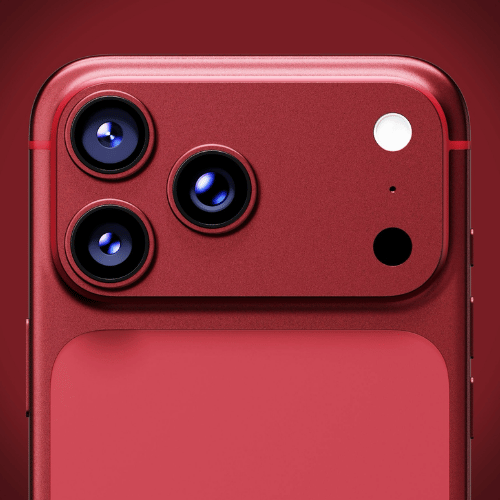
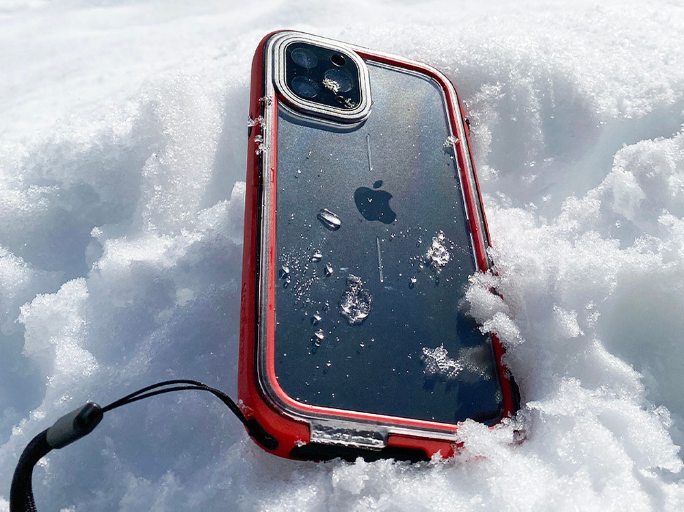
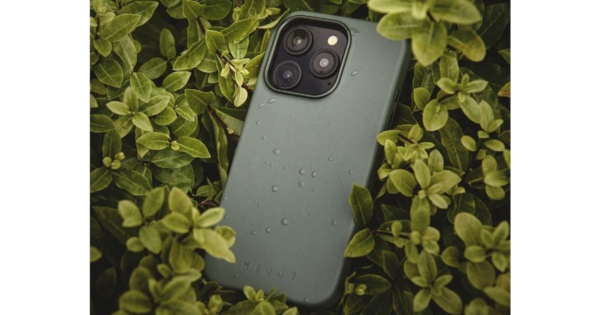
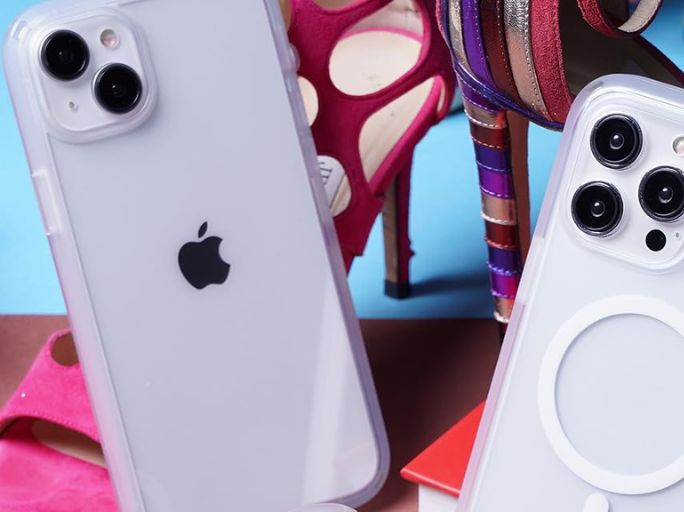
iPhone 17: hoe waterdicht is hij? Ontdek waarom een Catalyst-hoesje onmisbaar blijft.

De waterdichte Catalyst-hoes voor iPhone 17 biedt maximale bescherming tegen water, schokken en stof. Ze beveiligt je toestel in het dagelijks gebruik én tijdens al je avonturen, terwijl ze een elegant en functioneel design behoudt.

Inhoudsopgave

  1. Waarom kiezen voor een Catalyst-hoes
  2. Belangrijkste voordelen van waterdichte hoesjes
  3. Compatibiliteit en functies
  4. Waarom Catalyst de beste keuze is voor je iPhone 17
  5. Conclusie

Waarom kiezen voor een Catalyst-hoes

Ook al heeft de iPhone 17 een IP68-certificering, deze biedt slechts beperkte bescherming tegen schokken, slijtage of langdurige onderdompeling. De waterdichte Catalyst-hoes vult deze bescherming aan door:

  • Waterdichtheid tot wel 10 meter, ideaal voor watersporten en buitenactiviteiten.
  • Bescherming tegen vallen en stoten tot 2 meter hoogte.
  • Een slank en elegant ontwerp dat de natuurlijke grip van je iPhone behoudt.

Belangrijkste voordelen van waterdichte hoesjes

De Catalyst-hoesjes voor iPhone 17 onderscheiden zich door hun unieke eigenschappen:

  • IP68-gecertificeerde waterdichtheid: veilige onderdompeling voor je smartphone.
  • Schokabsorptie: beschermt het scherm en de behuizing van je iPhone.
  • Hoogwaardige materialen: licht, robuust en transparant – zodat je telefoon goed zichtbaar blijft.
  • Compatibiliteit met draadloos opladen: gebruik MagSafe en snelladen zonder de hoes te verwijderen.

Compatibiliteit en functies

De Catalyst-hoesjes zijn ontworpen om perfect samen te werken met alle functies van de iPhone 17:

  • Volledige toegang tot knoppen, poorten en luidsprekers.
  • Compatibel met MagSafe en draadloos opladen.
  • Bescherming tegen stof en zand tijdens buitenactiviteiten.

Ontdek het volledige Catalyst-assortiment en andere iPhone-accessoires op SBSupply iPhone Accessoires.

Waarom Catalyst de beste keuze is voor je iPhone 17

Door voor Catalyst te kiezen, kies je voor:

  • Betrouwbare en robuuste bescherming voor je toestel.
  • Een stijlvol ontwerp dat het uiterlijk van de iPhone behoudt.
  • Gemoedsrust, zowel bij dagelijks gebruik als tijdens extreme activiteiten.
  • Een duurzame investering, want Catalyst-hoesjes zijn gemaakt om lang mee te gaan.

Conclusie

De waterdichte Catalyst-hoes voor iPhone 17 is meer dan alleen een accessoire – het is een volledige bescherming voor je smartphone. Of het nu gaat om buitenactiviteiten, watersport of dagelijks gebruik, Catalyst zorgt voor maximale veiligheid met een modern en praktisch ontwerp. Ontdek alle modellen op SBSupply - Catalyst en vind de perfecte hoes voor jouw iPhone 17.

Bezig met laden...
Bezig met laden...
Boven