Inhoud
- Hoeveel externe beeldschermen ondersteunt mijn MacBook Pro (M3/M4/M5 en Pro/Max varianten)?
- Hoe sluit je externe monitoren native aan op MacBook Pro (M3/M4/M5)?
- Welk docking station heb je nodig?
Hoeveel externe beeldschermen ondersteunt mijn MacBook Pro (M3/M4/M5 en Pro/Max varianten)?
De native monitor-ondersteuning verschilt per MacBook Pro-chip en hangt af van resolutie en verversingsfrequentie. Onderstaand overzicht is gebaseerd op Apple’s officiële supportpagina.
Let op: alle onderstaande configuraties zijn native. Voor MacBook Pro met M3/M4/M5 heb je geen DisplayLink nodig om meerdere externe schermen te gebruiken.
MacBook Pro met M5-chip
- Maximaal 2 externe schermen tegelijk.
- Voorbeelden:
- 2× 6K@60Hz via Thunderbolt
- 2× 4K@144Hz via Thunderbolt of HDMI
- 1× 8K@60Hz of 1× 4K@240Hz
MacBook Pro met M4 of M4 Pro-chip
- Maximaal 2 externe schermen tegelijk.
- Voorbeelden:
- 2× 6K@60Hz via Thunderbolt
- 1× 6K@60Hz via Thunderbolt + 1× 4K@144Hz via HDMI
- 1× 8K@60Hz of 1× 4K@240Hz
MacBook Pro met M4 Max-chip
- Maximaal 4 externe schermen tegelijk.
- Voorbeelden:
- 4× 6K@60Hz
- 3× 6K@60Hz + 1× 4K@144Hz
- 2× 6K@60Hz + 1× 8K@60Hz
- 2× 6K@60Hz + 1× 4K@240Hz
MacBook Pro met M3-chip (basis)
- Maximaal 1 extern scherm met open klep.
- Maximaal 2 externe schermen alleen mogelijk met gesloten klep (clamshell).
- Voorbeelden:
- 1× 6K@60Hz via Thunderbolt
- 1× 4K@144Hz via HDMI
- 2× extern (clamshell): 1× 6K@60Hz + 1× 5K@60Hz
- 2× extern (clamshell): 1× 6K@60Hz + 1× 4K@100Hz
MacBook Pro met M2 Pro of M3 Pro-chip
- Maximaal 2 externe schermen tegelijk.
- Voorbeelden:
- 2× 6K@60Hz via Thunderbolt
- 1× 6K@60Hz + 1× 4K@144Hz
- 1× 8K@60Hz of 1× 4K@240Hz
MacBook Pro met M2 Max of M3 Max-chip
- Maximaal 4 externe schermen tegelijk.
- Voorbeelden:
- 3× 6K@60Hz + 1× 4K@144Hz
- 3× 6K@60Hz
- 2× 6K@60Hz + 1× 8K@60Hz
- 2× 6K@60Hz + 1× 4K@240Hz
- 2× 6K@60Hz
- 1× 6K@60Hz, 1× 8K@60Hz of 1× 4K@240Hz
Other MacBook Pro models
Voor oudere MacBook Pro-modellen (bijv. Intel) verschilt dit per generatie. Controleer de technische specificaties van jouw exacte model op: Apple supportpagina.
Hoe sluit je externe monitoren native aan op MacBook Pro (M3/M4/M5)?
MacBook Pro-modellen met M3, M4 en M5 ondersteunen meerdere externe schermen direct via Thunderbolt (USB-C) en HDMI. Je hoeft hiervoor geen DisplayLink te gebruiken.
- Gebruik Thunderbolt (USB-C) voor hoge resoluties zoals 6K@60Hz.
- Gebruik HDMI als extra uitgang (maximale Hz verschilt per chip).
- MacBook Pro met M3 (basis): 2 schermen is alleen mogelijk met gesloten klep (clamshell) en externe muis/toetsenbord.
- Een hub of daisy-chain kan handig zijn, maar verhoogt niet het maximale aantal schermen.
Welk docking station heb je nodig?
Welk dock je nodig hebt, hangt af van je MacBook-model en je doel:
-
Heb je een MacBook Air/Pro met M1 of M2 (basis) en wil je meer dan 1 extern scherm?
Dan heb je een docking station met DisplayLink nodig. -
Heb je een MacBook Pro met M3 Pro/Max, M4 (Pro/Max) of M5?
Dan sluit je meerdere schermen native aan en gebruik je een dock vooral voor extra poorten en gemak.
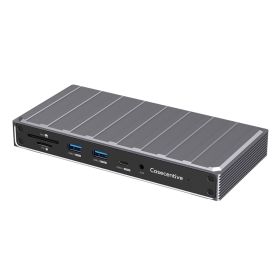
Het Casecentive 13-in-1 USB-C DisplayLink Docking Station is ideaal als je:
- één kabel wilt voor voeding, netwerk en accessoires
- én (bij M1/M2 basis) meerdere externe schermen nodig hebt
Hoe sluit je het Casecentive 13-in-1 DisplayLink docking station aan?
-
Verbind het dock met je MacBook
Sluit het docking station aan op een USB-C/Thunderbolt-poort met de meegeleverde kabel. -
Sluit je monitoren aan
Gebruik HDMI en/of DisplayPort op het docking station. -
Installeer de DisplayLink-driver
Download de officiële driver: DisplayLink driver voor macOS . -
Herstart je MacBook
Na de herstart worden de extra schermen als aparte desktops herkend. -
Rangschik je schermen
Ga naar Systeeminstellingen → Beeldschermen en kies “Breid uit”.
Hoeveel beeldschermen ondersteunt het Casecentive 13-in-1 docking station?
- 1× HDMI 8K@30Hz (DP Alt Mode)
- 1× HDMI 4K@60Hz (DisplayLink)
- 1× DisplayPort 4K@60Hz (DisplayLink)
Daarmee kun je, afhankelijk van je Mac-model en instellingen, tot drie externe beeldschermen gebruiken.