Inhoud
- Waarom ondersteunt de MacBook Pro / Air met M1 / M2-chip slechts één extern beeldscherm?
- Hoe sluit je twee of drie externe beeldschermen aan op een MacBook M1 / M2?
- Hoe sluit je het Casecentive DisplayLink docking station aan?
- Hoeveel beeldschermen ondersteunt het Casecentive 13-in-1 docking station?
- Hoe werkt DisplayLink-technologie?
- Wat zijn de voordelen van DisplayLink?
- Hoe stel je meerdere externe monitoren in op macOS?
- Welk docking station heb je nodig voor MacBook M1 / M2?
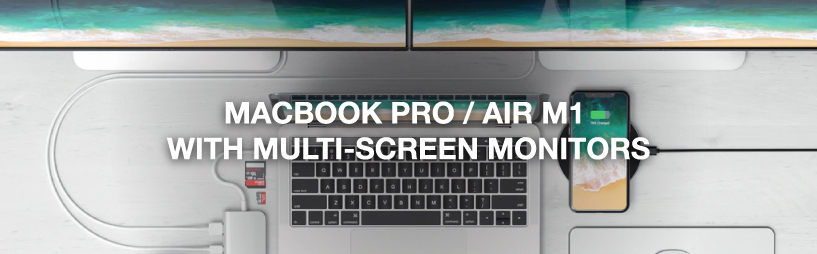
De introductie van Apple’s M1- en M2-chips bracht grote prestatieverbeteringen, maar ook één bekende beperking: MacBook Air- en MacBook Pro-modellen met M1 of M2 ondersteunen officieel slechts één extern beeldscherm. Gelukkig is er een professionele oplossing die deze beperking volledig opheft.
Waarom ondersteunt de MacBook Pro / Air met M1 / M2-chip slechts één extern beeldscherm?
Apple heeft de basis M1- en M2-chips ontworpen met één enkele externe display-pipeline. In tegenstelling tot oudere Intel-gebaseerde MacBooks wordt deze beperking niet veroorzaakt door de USB-C-poorten zelf, maar door de GPU-architectuur in de chip. Alleen de M1 Pro, M1 Max, M2 Pro en M2 Max modellen ondersteunen meerdere beeldschermen native.
Dit betekent dat gebruikers van MacBook Air M1/M2 en MacBook Pro 13-inch M1/M2 een alternatieve oplossing nodig hebben om meerdere monitoren te gebruiken.
Hoe sluit je twee of drie externe beeldschermen aan op een MacBook M1 / M2
Door een docking station met DisplayLink-technologie te gebruiken, kun je de native displaybeperking omzeilen. DisplayLink gebruikt een virtuele GPU om meerdere uitgebreide beeldschermen via één USB-C-verbinding mogelijk te maken.
Het Casecentive 13-in-1 USB-C DisplayLink Docking Station maakt het mogelijk om tot drie externe monitoren aan te sluiten op MacBook M1- en M2-modellen — volledig uitgebreid, niet gespiegeld.
Hoe sluit je het Casecentive DisplayLink docking station aan?
Het aansluiten van het Casecentive dock is eenvoudig:
- Verbind het docking station met je MacBook via de meegeleverde USB-C-kabel
- Sluit je monitoren aan via HDMI en/of DisplayPort
- Installeer de DisplayLink-driver
- Herstart je MacBook
Na de installatie zal macOS alle aangesloten monitoren detecteren als onafhankelijke externe beeldschermen.
Hoeveel beeldschermen ondersteunt het Casecentive 13-in-1 docking station?
Het Casecentive 13-in-1 USB-C DisplayLink Docking Station ondersteunt:
- 1× HDMI 8K@30Hz (DP Alt Mode)
- 1× HDMI 4K@60Hz (DisplayLink)
- 1× DisplayPort 4K@60Hz (DisplayLink)
Dit maakt tot drie externe beeldschermen tegelijkertijd mogelijk op MacBook M1- en M2-systemen.
Wil je meer leren over docking stations en multi-monitor opstellingen?
Hoe werkt DisplayLink-technologie?
DisplayLink werkt door videogegevens te comprimeren en deze via USB-C te verzenden. Een speciale driver op je MacBook decodeert deze gegevens en rendert ze als extra beeldschermen.
Dit maakt het mogelijk om meerdere uitgebreide monitoren te gebruiken, zelfs op systemen die normaal slechts één extern scherm ondersteunen.
Download de officiële DisplayLink-driver voor macOS
Wat zijn de voordelen van DisplayLink?
- Maakt meerdere externe beeldschermen mogelijk op MacBook M1 en M2
- Werkt met macOS, Windows, ChromeOS en Linux
- Ondersteunt uitgebreide (niet-gespiegelde) desktops
- Ideaal voor productiviteit, trading, editing en multitasking
Hoe stel je meerdere externe monitoren in op macOS?
Zodra de monitoren zijn aangesloten en de DisplayLink-driver is geïnstalleerd:
- Ga naar Systeeminstellingen
- Open Beeldschermen
- Kies Breid scherm uit
- Rangschik de monitoren zodat ze overeenkomen met je bureau-opstelling
Elk beeldscherm kan onafhankelijk worden gebruikt voor verschillende applicaties en workflows.
Welk docking station heb je nodig voor MacBook M1 / M2?
Niet alle docking stations ondersteunen meerdere beeldschermen op MacBook M1 en M2. Je hebt specifiek een dock nodig met een ingebouwde DisplayLink-chipset.
Het Casecentive 13-in-1 USB-C DisplayLink Docking Station is ontworpen voor professionals die maximale schermruimte, snelle netwerken, krachtige oplading en volledige connectiviteit nodig hebben — allemaal via één enkele kabel.
Een DisplayLink docking station installeren
Wil je meerdere externe beeldschermen gebruiken via een DisplayLink docking station? Controleer eerst in de handleiding van je laptop of DisplayPort over USB-C wordt ondersteund. Als je laptop compatibel is, is het installeren van je DisplayLink docking station snel en eenvoudig.
Stap 1. Bereid alles voor wat je nodig hebt
Zorg dat alles klaar ligt voordat je begint, zodat je zonder onderbrekingen kunt installeren:
- Kies een werkplek met voldoende ruimte
- Zorg dat je laptop volledig is opgeladen
- Zet je monitor(en) klaar
- Pak het DisplayLink docking station uit
- Zorg dat je de juiste HDMI- of DisplayPort-kabels hebt
Stap 2. Download de DisplayLink-software
Het installeren van de juiste software is vereist voor DisplayLink docking stations. Gebruik altijd de officiële drivers van Synaptics (DisplayLink).
Download DisplayLink voor Apple (macOS)
Download hier de DisplayLink-driver voor Apple (macOS)
Download DisplayLink voor Windows
Download hier de DisplayLink-driver voor Windows
ChromeOS
Gebruik je een Chromebook? Dan kun je deze stap overslaan. Op ChromeOS is DisplayLink-ondersteuning standaard ingebouwd.
Stap 3. Verbind het dock met je laptop
DisplayLink docking stations verbinden via USB-A of USB-C.
- Verbind het docking station met een USB-poort op je laptop
- Als je laptop Power Delivery ondersteunt, begint hij direct met opladen
Stap 4. Sluit je monitor(en) aan
Stap 4a. Monitoren aansluiten op macOS
DisplayLink is de enige technologie die meerdere externe monitoren mogelijk maakt op MacBook-modellen met M1- of M2-chips (afhankelijk van het docking station).
- Klik op Systeeminstellingen
- Ga naar Beeldschermen
- Stel de gewenste resolutie in voor elk beeldscherm
- Pas de volgorde van de beeldschermen aan via “Rangschik”
Stap 4b. Monitoren aansluiten op Windows of ChromeOS
Op Windows en ChromeOS werkt DisplayLink direct na installatie.
- Ga naar Instellingen
- Klik op Systeem
- Open Beeldscherm
- Stel de resolutie en schermindeling in
Stap 5. Rond je setup af
Zodra je laptop en monitoren werken, kun je alle accessoires aansluiten:
- Sluit een muis, toetsenbord of USB-stick aan via USB-A of USB-C
- Gebruik de SD- of microSD-kaartlezer voor media
- Maak verbinding met stabiel bedraad internet via de Ethernet-poort
- Sluit bedrade koptelefoon of microfoon aan via de 3,5 mm audio-aansluiting
Je DisplayLink-setup is nu compleet!