MacBook

Hoeveel externe beeldschermen ondersteunt mijn MacBook Pro (M3/M4/M5 en Pro/Max varianten)?

MacBook M1 M2 multi-monitor setup met Casecentive DisplayLink docking station

Inhoud

Hoeveel externe beeldschermen ondersteunt mijn MacBook Pro (M3/M4/M5 en Pro/Max varianten)?

De native monitor-ondersteuning verschilt per MacBook Pro-chip en hangt af van resolutie en verversingsfrequentie. Onderstaand overzicht is gebaseerd op Apple’s officiële supportpagina.

Let op: alle onderstaande configuraties zijn native. Voor MacBook Pro met M3/M4/M5 heb je geen DisplayLink nodig om meerdere externe schermen te gebruiken.

MacBook Pro met M5-chip

  • Maximaal 2 externe schermen tegelijk.
  • Voorbeelden:
    • 2× 6K@60Hz via Thunderbolt
    • 2× 4K@144Hz via Thunderbolt of HDMI
    • 1× 8K@60Hz of 1× 4K@240Hz

MacBook Pro met M4 of M4 Pro-chip

  • Maximaal 2 externe schermen tegelijk.
  • Voorbeelden:
    • 2× 6K@60Hz via Thunderbolt
    • 1× 6K@60Hz via Thunderbolt + 1× 4K@144Hz via HDMI
    • 1× 8K@60Hz of 1× 4K@240Hz

MacBook Pro met M4 Max-chip

  • Maximaal 4 externe schermen tegelijk.
  • Voorbeelden:
    • 4× 6K@60Hz
    • 3× 6K@60Hz + 1× 4K@144Hz
    • 2× 6K@60Hz + 1× 8K@60Hz
    • 2× 6K@60Hz + 1× 4K@240Hz

MacBook Pro met M3-chip (basis)

  • Maximaal 1 extern scherm met open klep.
  • Maximaal 2 externe schermen alleen mogelijk met gesloten klep (clamshell).
  • Voorbeelden:
    • 1× 6K@60Hz via Thunderbolt
    • 1× 4K@144Hz via HDMI
    • 2× extern (clamshell): 1× 6K@60Hz + 1× 5K@60Hz
    • 2× extern (clamshell): 1× 6K@60Hz + 1× 4K@100Hz

MacBook Pro met M2 Pro of M3 Pro-chip

  • Maximaal 2 externe schermen tegelijk.
  • Voorbeelden:
    • 2× 6K@60Hz via Thunderbolt
    • 1× 6K@60Hz + 1× 4K@144Hz
    • 1× 8K@60Hz of 1× 4K@240Hz

MacBook Pro met M2 Max of M3 Max-chip

  • Maximaal 4 externe schermen tegelijk.
  • Voorbeelden:
    • 3× 6K@60Hz + 1× 4K@144Hz
    • 3× 6K@60Hz
    • 2× 6K@60Hz + 1× 8K@60Hz
    • 2× 6K@60Hz + 1× 4K@240Hz
    • 2× 6K@60Hz
    • 1× 6K@60Hz, 1× 8K@60Hz of 1× 4K@240Hz

Other MacBook Pro models

Voor oudere MacBook Pro-modellen (bijv. Intel) verschilt dit per generatie. Controleer de technische specificaties van jouw exacte model op: Apple supportpagina.


Hoe sluit je externe monitoren native aan op MacBook Pro (M3/M4/M5)?

MacBook Pro-modellen met M3, M4 en M5 ondersteunen meerdere externe schermen direct via Thunderbolt (USB-C) en HDMI. Je hoeft hiervoor geen DisplayLink te gebruiken.

  • Gebruik Thunderbolt (USB-C) voor hoge resoluties zoals 6K@60Hz.
  • Gebruik HDMI als extra uitgang (maximale Hz verschilt per chip).
  • MacBook Pro met M3 (basis): 2 schermen is alleen mogelijk met gesloten klep (clamshell) en externe muis/toetsenbord.
  • Een hub of daisy-chain kan handig zijn, maar verhoogt niet het maximale aantal schermen.

Welk docking station heb je nodig?

Welk dock je nodig hebt, hangt af van je MacBook-model en je doel:

  • Heb je een MacBook Air/Pro met M1 of M2 (basis) en wil je meer dan 1 extern scherm?
    Dan heb je een docking station met DisplayLink nodig.
  • Heb je een MacBook Pro met M3 Pro/Max, M4 (Pro/Max) of M5?
    Dan sluit je meerdere schermen native aan en gebruik je een dock vooral voor extra poorten en gemak.

Het Casecentive 13-in-1 USB-C DisplayLink Docking Station is ideaal als je:

  • één kabel wilt voor voeding, netwerk en accessoires
  • én (bij M1/M2 basis) meerdere externe schermen nodig hebt

Hoe sluit je het Casecentive 13-in-1 DisplayLink docking station aan?

  1. Verbind het dock met je MacBook
    Sluit het docking station aan op een USB-C/Thunderbolt-poort met de meegeleverde kabel.
  2. Sluit je monitoren aan
    Gebruik HDMI en/of DisplayPort op het docking station.
  3. Installeer de DisplayLink-driver
    Download de officiële driver: DisplayLink driver voor macOS .
  4. Herstart je MacBook
    Na de herstart worden de extra schermen als aparte desktops herkend.
  5. Rangschik je schermen
    Ga naar  SysteeminstellingenBeeldschermen en kies “Breid uit”.

Hoeveel beeldschermen ondersteunt het Casecentive 13-in-1 docking station?

  • 1× HDMI 8K@30Hz (DP Alt Mode)
  • 1× HDMI 4K@60Hz (DisplayLink)
  • 1× DisplayPort 4K@60Hz (DisplayLink)

Daarmee kun je, afhankelijk van je Mac-model en instellingen, tot drie externe beeldschermen gebruiken.

De nieuwe MacBook Pro M5 – En een complete vergelijking van de M5 modellen en de M4 Modellen!

Nieuwe MacBook Pro M5

Apple heeft het weer gedaan. Zonder lawaai, zonder spektakel — gewoon een persbericht op 15 oktober, een subtiele update op de website, en een storm aan reacties van techfans wereldwijd. De nieuwe MacBook Pro M5 is officieel hier, en hoewel het ontwerp vrijwel identiek lijkt aan zijn voorganger, zijn de prestaties en interne vernieuwingen zó significant dat zelfs de meest nuchtere gebruiker even stilvalt. Voor de echte Apple-fanaat voelt dit niet als een kleine stap, maar als de start van een nieuw tijdperk waarin AI, pure rekenkracht en efficiëntie samensmelten.

Inhoudsopgave


Een M5-chip die alles verandert

De Apple M5-chip is het hart van deze nieuwe MacBook Pro. De chip is gebouwd op de derde generatie 3-nanometer technologie, wat zorgt voor een ongekende efficiëntieverbetering.

Revolutionaire AI-Prestaties

Waar de M5 zich echt onderscheidt, is op het gebied van kunstmatige intelligentie. De chip beschikt over een verbeterde 16-core Neural Engine én een compleet nieuwe architectuur met een Neural Accelerator in elke GPU-core.

  • AI-Snelheid: Tot 3,5x sneller bij AI-taken dan de M4.
  • Toekomstbestendigheid: Klaar voor Apple Intelligence, met functies als Siri, Writing Tools en Image Playground.

Ongeëvenaarde Grafische en Rekenkracht

  • GPU: 10-core GPU met tot 1,6x snellere grafische prestaties.
  • CPU: 10-core CPU met 15% snellere multi-threaded prestaties dan de M4.
  • Geheugenbandbreedte: Van 120 GB/s naar 153 GB/s.

Design en scherm

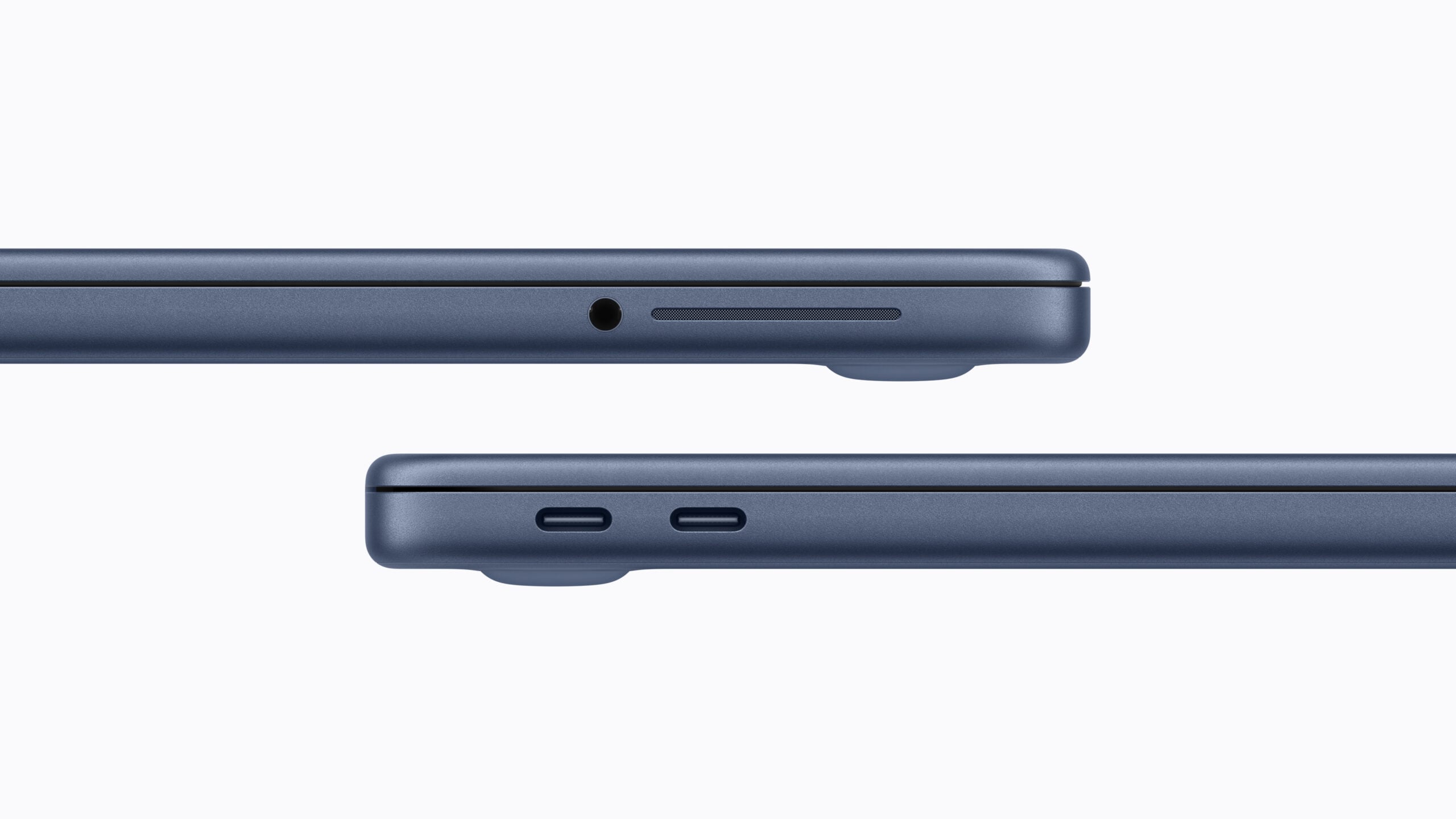
Het ontwerp blijft herkenbaar met het Liquid Retina XDR-scherm, mini-LED en tot 24 uur batterijduur. De poorten (Thunderbolt 4, HDMI, SDXC en MagSafe 3) zijn behouden.


Vergelijking: M5 (basis) vs. M4 / M4 Pro / M4 Max

Kenmerk M5 (14”) M4 (14”) M4 Pro / M4 Max (14”/16”)
CPU10-core (4P+6E)10-core12–16 cores
GPU10-core + Neural Accelerators10-core20–40 cores
Neural Engine16-core (~3,5× sneller)16-core16-core (hogere doorvoer)
Geheugenbandbreedte153 GB/s120 GB/s410–546 GB/s
RAM-opties16 / 24 / 32 GB16 GB24–128 GB
SSD-opties4 TB2 TB8 TB
Scherm14,2” XDR (120Hz)14,2” XDR (120Hz)14,2” of 16,2” XDR (120Hz)
Batterijtot 24 uur~22 uur18–22 uur
Poorten3×TB4, HDMI, SDXC, MagSafe 3idemTB5, HDMI, SDXC, MagSafe 3
Beschikbaar22 oktober 2025M5 Pro/Max in 2026

Wanneer kies je welk model?

  • M5 (14”): Stil, zuinig, lange batterijduur, ideaal voor AI en video.
  • M4 (14”): Goedkoper alternatief voor basisgebruik.
  • M4 Pro/Max: Voor zware 3D, Xcode-builds en 8K-video.

Apple waar is mijn oplader?

Helaas worden er geen opladers meer bij de MacBooks geleverd.

Welke oplader / Power Adapter heeft mijn MacBook nodig?

* USB-C opladers voor Mac Batterijduur hangt af van gebruik en configuratie. Controleer altijd de productpagina voor adapterinformatie.

Koop hier je oplader


Prijs en beschikbaarheid

De MacBook Pro M5 (14-inch) start in Nederland vanaf €1.829 en is verkrijgbaar in zilver en spacegrijs.

  • Pre-orders geopend.
  • Levering vanaf 22 oktober 2025.

Prijs blijft gelijk aan M4-generatie — aantrekkelijke upgrade voor M1/M2-gebruikers.


Conclusie

De MacBook Pro M5 is een stille maar sterke upgrade. Geen groot nieuw ontwerp, wel veel meer kracht en efficiëntie. Ideaal voor professionals die klaar willen zijn voor de toekomst van AI.

De ultieme Mac mini M4 (Pro) gids: wat je moet weten en hoe je hem écht optimaal gebruikt

Casecentive banner

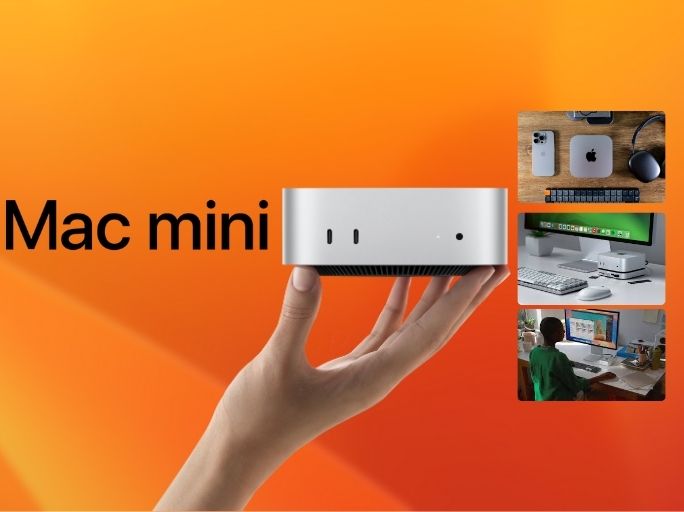
De Mac mini M4 en M4 Pro zijn misschien klein van stuk, maar ze leveren prestaties waar zelfs sommige MacBook Pro's jaloers op zijn. In dit uitgebreide blog ontdek je waarom de Mac mini een slimme keuze is, welke voordelen hij biedt, voor wie hij geschikt is én hoe je met de juiste accessoires elk nadeel direct oplost.

Inhoudsopgave


Voor wie is de Mac mini geschikt?

De Mac mini is ideaal voor:

  • Creatieve professionals (foto- en videobewerking, muziekproductie)
  • Developers (Xcode, Docker, webdevelopment)
  • Thuiswerkers (krachtig werkstation voor minder geld)
  • Scholen en onderwijsinstellingen
  • Studenten die al een monitor hebben en gewoon een snelle Mac willen

Mac mini vs. MacBook: waarom kiezen voor een mini?

In tegenstelling tot de MacBook krijg je met een Mac mini:

  • Meer rekenkracht voor minder geld
  • Meer aansluitmogelijkheden (vooral met hubs)
  • Betere koeling en prestaties onder belasting
  • Mogelijkheid om je eigen schermen, toetsenbord en muis te kiezen
  • Flexibel op te stellen op kantoor, studio of thuis

Voordelen van de Mac mini M4

  • Ongelooflijke prestaties: Tot 14-core CPU en 20-core GPU in de M4 Pro
  • Klaar voor AI: 38 Tops Neural Engine voor Apple Intelligence
  • Stil en energiezuinig: Fluisterstil systeem zonder ventilatorlawaai
  • Betaalbaar: Startprijs vanaf € 719, veel goedkoper dan een MacBook Pro
  • Compact formaat: Past op elk bureau – zelfs in een lade
  • CO₂-neutraal: De meest duurzame Mac ooit

Nadelen van de Mac mini M4 (en hoe je ze oplost)

Probleem 1: Geen extra HDMI-poort voor tweede scherm

De Mac mini M4 ondersteunt meerdere schermen, maar biedt standaard slechts beperkte HDMI-aansluitingen.

Oplossing: Casecentive 8-in-1 HDMI Hub & Standaard

  • Extra HDMI-poort voor een tweede monitor
  • Ondersteunt 4K output via HDMI

Probleem 2: Geen ingebouwde SD-kaartlezer

Gebruik je een spiegelreflexcamera, drone of andere apparatuur met SD-kaart? Dan moet je bij de Mac mini standaard een losse kaartlezer gebruiken.

Oplossing: Casecentive 7-in-1 Hub & Standaard

  • Voorzien van een ingebouwde SD-kaartlezer
  • Direct toegankelijk vanaf de voorkant van je opstelling
  • Geen aparte dongles meer nodig

Probleem 3: Slechte luchtcirculatie – risico op oververhitting

De Mac mini staat plat op je bureau en trekt warme lucht naar beneden. Bij langdurig gebruik of zware belasting (zoals video editing) kan hij flink opwarmen.

Oplossing: Casecentive Aluminium Standaard

  • Verhoogt de Mac mini voor betere luchtstroming
  • Voorkomt warmteopbouw onder het apparaat
  • Ideaal voor een stille, stabiele werkplek

Probleem 4: Geen ethernetpoort op het M4-model

De M4-variant van de Mac mini heeft standaard geen ethernetpoort. Alleen bij de M4 Pro of tegen meerprijs beschikbaar. Niet handig als je een snelle, stabiele netwerkverbinding nodig hebt.

Oplossing: Casecentive 8-in-1 HDMI Hub & Standaard

  • Voorzien van een Gigabit Ethernet-aansluiting
  • Stabiele verbinding voor thuiswerkers of NAS-gebruik

Probleem 5: Geen kabelbeheer – rommelige werkplek

Zonder accessoires leidt de Mac mini tot een wirwar aan kabels op je bureau. Er is geen plek om stekkers netjes weg te werken of kabels te geleiden.

Oplossing: Alle drie de Casecentive standaarden

  • Onder de standaard is ruimte voor kabelgeleiding
  • Netter bureau, betere focus

Probleem 6: Geen poorten aan de voorkant – lastig aansluiten

Alle poorten van de Mac mini zitten aan de achterkant. Dat betekent: telkens draaien, kabels zoeken en frustratie bij het aansluiten van accessoires.

Oplossing: Casecentive 7-in-1 Hub & Standaard of 8-in-1 HDMI Hub

  • Voeg extra USB- en kaartlezers toe aan de voorkant
  • Nooit meer de Mac mini verschuiven voor een USB-stick

Probleem 7: Geen ergonomische plaatsing – alles staat te laag

Werk je met een externe monitor of toetsenbord? Dan staat de Mac mini onhandig laag, zonder goede ondersteuning of verhoging.

Oplossing: Alle drie de Casecentive Standaarden

  • Verhogen je set-up tot ergonomische hoogte
  • Betere houding, minder nekklachten

Vergelijkingstabel Mac mini modellen

Model Mac mini M4 2024 Mac mini M2 2023 Mac mini M4 Pro 2024 Mac mini M2 Pro 2023
CPUM4 10-coreM2 8-coreM4 Pro 12-coreM2 Pro 10-core
GPU10-core10-core16-core16-core
NPU38 Tops16 Tops38 Tops16 Tops
Geheugen16 GB8 GB24 GB16 GB
Opslag256 GB256 GB512 GB512 GB
Thunderbolt3x TB42x3x TB54x
USB2x USB-C2x USB-A2x USB-C2x USB-A

De beste accessoires voor jouw Mac mini

Om je Mac mini-ervaring compleet te maken, zijn er drie accessoires die écht het verschil maken:

Casecentive 7-in-1 Hub & Standaard

Deze multifunctionele hub biedt essentiële aansluitingen zoals, USB-C, USB-A en een SD-kaartlezer. De Mac mini wordt verhoogd voor betere luchtcirculatie én je werkplek blijft netjes dankzij het ingebouwde kabelbeheer.

Casecentive 8-in-1 HDMI Hub & Standaard

Deze versie biedt nóg meer: dubbele HDMI, Ethernet en extra USB-poorten. Perfect voor professionals met meerdere schermen en een vaste netwerkverbinding. Alles is vooraan bereikbaar – geen gedoe meer met kabels achter je Mac mini.

Casecentive Aluminium Standaard

Wil je enkel je Mac mini verhogen voor koeling en kabelbeheer zonder extra poorten? Dan is deze minimalistische aluminium standaard de ideale oplossing.


Gemaakt voor Apple Intelligence

De Mac mini M4 en M4 Pro zijn volledig voorbereid op Apple Intelligence – Apple’s nieuwe AI-laag in macOS Sequoia. Dankzij de Neural Engine met 38 Tops rekenkracht worden AI-functies lokaal uitgevoerd. Dat betekent snelle prestaties én maximale privacy.

Van automatische tekstverbetering en beeldgeneratie tot Siri-integratie met ChatGPT: de Mac mini is klaar voor de toekomst van werken en creëren.

CO₂-neutrale innovatie

Apple zet met deze generatie Mac mini een grote stap richting duurzaamheid. De M4 Mac mini is de eerste volledig CO₂-neutrale Mac, geproduceerd met 100% gerecycled aluminium en volledig plasticvrije verpakkingen.

Ook tijdens transport en gebruik is alles gericht op een minimale ecologische voetafdruk. Slim, duurzaam en krachtig – dat is de toekomst volgens Apple.


Veelgestelde vragen (FAQ)

Welke Mac mini moet ik kiezen?

Kies de M4 als je algemene prestaties nodig hebt, zoals voor werk, studie en dagelijks gebruik. Ga voor de M4 Pro als je werkt met zware videobestanden, 3D-modellen of complexe AI-taken.

Zijn de Casecentive hubs ook compatibel met oudere Mac mini’s?

Ja, zolang de afmetingen en aansluitingen overeenkomen. Ze zijn geoptimaliseerd voor de M4-serie maar vaak ook inzetbaar voor M1 en M2 modellen.

Wat is Apple Intelligence?

Apple Intelligence is een lokale AI-functielaag op je Mac. Denk aan slimme schrijfhulp, beeldgeneratie en geïntegreerde assistentie via Siri met ChatGPT zonder dat je data naar externe servers gestuurd wordt.

Waarom geen extra poorten standaard op de Mac mini?

Apple kiest bewust voor een minimalistisch design. Daarom zijn accessoires zoals de hubs van Casecentive ideaal om het compacte ontwerp uit te breiden zonder het uiterlijk aan te tasten.


Conclusie: haal het maximale uit je Mac mini

De Mac mini M4 en M4 Pro bewijzen dat kracht niet in formaat zit. Met prestaties die rivaliseren met MacBook Pro-modellen, AI-capaciteiten via Apple Intelligence en een duurzaam ontwerp, is dit een krachtige desktop voor een verrassend scherpe prijs.

Toch is het goed om stil te staan bij de praktische kant: je hebt accessoires nodig om het maximale eruit te halen. De slimme hubs en standaarden van Casecentive zijn speciaal ontworpen om de tekortkomingen van de Mac mini te compenseren – en dat op een stijlvolle, functionele manier.

Of je nu student bent, ontwikkelaar, content creator of gewoon een nette werkplek wilt: combineer je Mac mini met de juiste accessoires, en je hebt een workstation dat jaren meegaat.

Bekijk de accessoires bij SB Supply

Bestel vandaag nog en maak van je Mac mini het werkstation dat je écht nodig hebt.

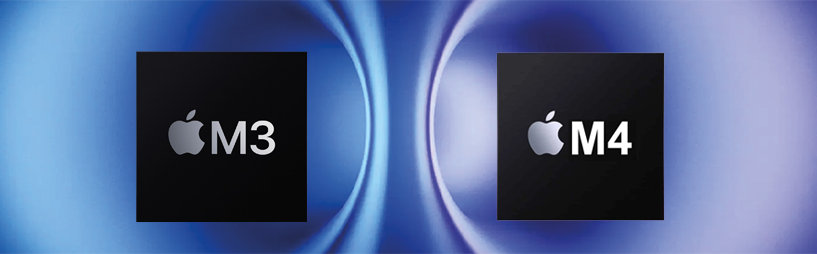
De verschillen tussen de M4- en M3-chip van Apple

Apple heeft zijn nieuwste krachtpatser in de wereld van chips geïntroduceerd: de M4-chip. Deze opvolger van de M3-chip brengt indrukwekkende verbeteringen in snelheid, energie-efficiëntie en AI-verwerking. In dit artikel vergelijken we de M4 met de M3 en laten we zien wat deze nieuwe chip zo bijzonder maakt. Ontdek de belangrijkste verschillen en wat dit betekent voor de prestaties van je favoriete Apple-apparaten.

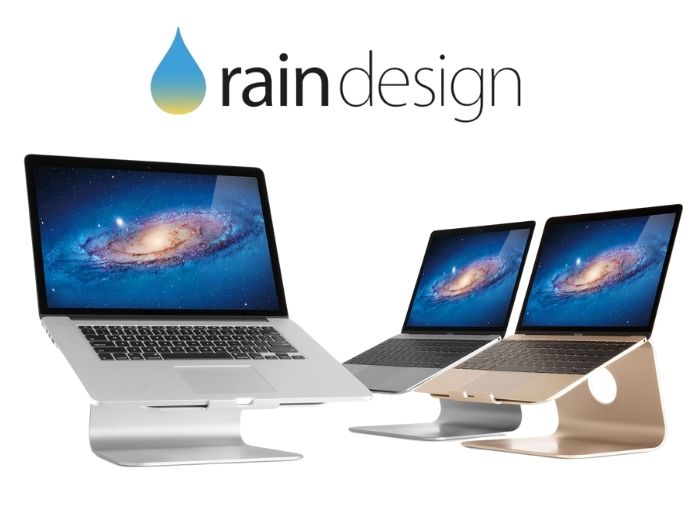
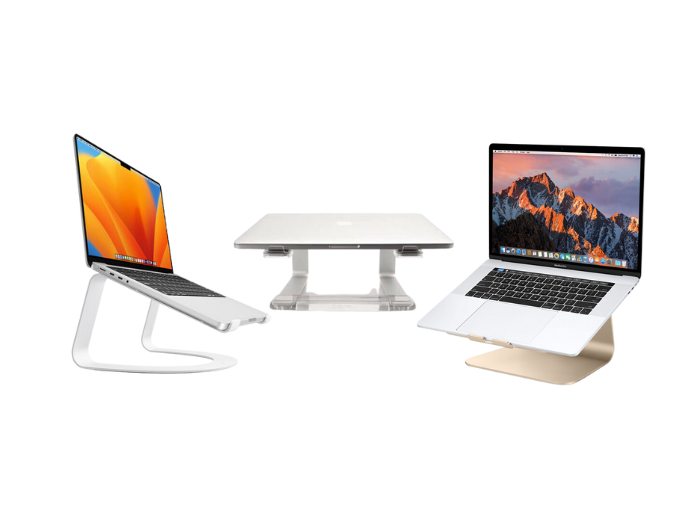
Dit is de beste MacBook stand: Rain Design

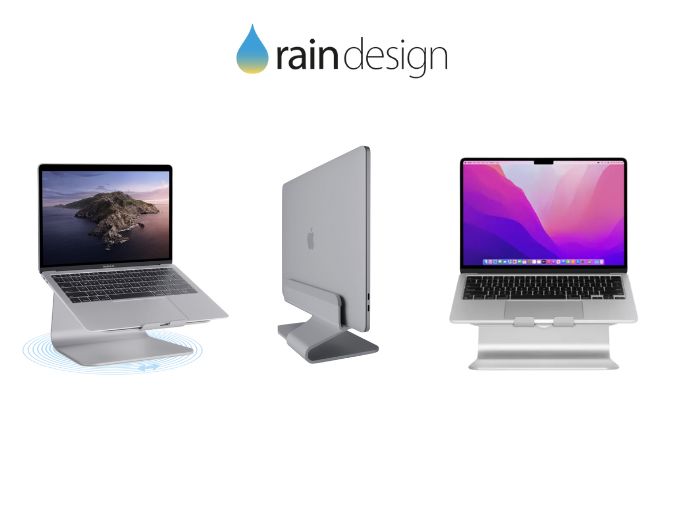
Welkom bij ons nieuwste blogbericht, gewijd aan de beste MacBook stand - Rain Design. Ontdek hoe Rain Design's innovatieve producten, zoals de mStand, MTower en 360 mStand, niet alleen stijlvol zijn, maar ook bijdragen aan een ergonomische en productieve werkplek. Lees verder om te ontdekken waarom deze stands hoog gewaardeerd worden door professionals wereldwijd en waarom ze een must-have zijn voor elke MacBook-gebruiker.

Welke Rain Design MacBook Stand Past het Beste bij Jouw Werkplek?

Het creëren van een ergonomische en georganiseerde werkplek is essentieel voor productiviteit en comfort, vooral als je lange uren achter je MacBook doorbrengt. Rain Design biedt drie uitstekende MacBook stands die niet alleen stijlvol zijn, maar ook functioneel en duurzaam: de mBar Pro, de mStand, en de mStand 360. Elk van deze stands heeft unieke kenmerken die inspelen op verschillende behoeften en voorkeuren. In deze blog bespreken we de belangrijkste eigenschappen van elk model, zodat je de perfecte stand kunt kiezen voor jouw werkplek.

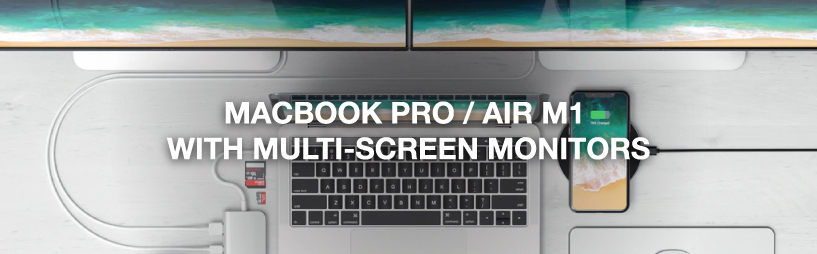
Meerdere beeldschermen op de Macbook Pro / Air M1 / M2 aansluiten

MacBook M1 M2 multi-monitor setup met Casecentive DisplayLink docking station

Inhoud

De introductie van Apple’s M1- en M2-chips bracht grote prestatieverbeteringen, maar ook één bekende beperking: MacBook Air- en MacBook Pro-modellen met M1 of M2 ondersteunen officieel slechts één extern beeldscherm. Gelukkig is er een professionele oplossing die deze beperking volledig opheft.

Waarom ondersteunt de MacBook Pro / Air met M1 / M2-chip slechts één extern beeldscherm?

Apple heeft de basis M1- en M2-chips ontworpen met één enkele externe display-pipeline. In tegenstelling tot oudere Intel-gebaseerde MacBooks wordt deze beperking niet veroorzaakt door de USB-C-poorten zelf, maar door de GPU-architectuur in de chip. Alleen de M1 Pro, M1 Max, M2 Pro en M2 Max modellen ondersteunen meerdere beeldschermen native.

Dit betekent dat gebruikers van MacBook Air M1/M2 en MacBook Pro 13-inch M1/M2 een alternatieve oplossing nodig hebben om meerdere monitoren te gebruiken.

Hoe sluit je twee of drie externe beeldschermen aan op een MacBook M1 / M2

Door een docking station met DisplayLink-technologie te gebruiken, kun je de native displaybeperking omzeilen. DisplayLink gebruikt een virtuele GPU om meerdere uitgebreide beeldschermen via één USB-C-verbinding mogelijk te maken.

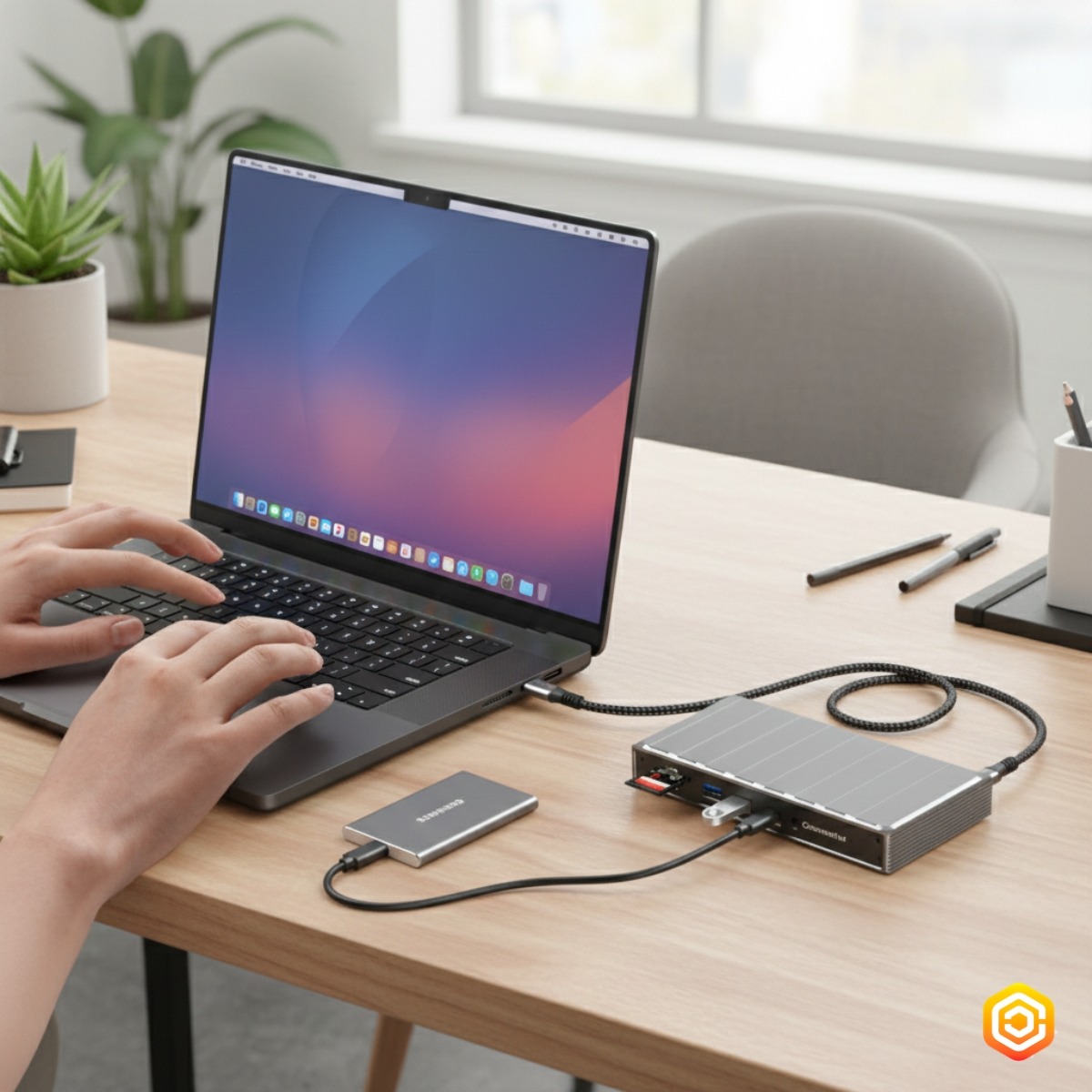
Het Casecentive 13-in-1 USB-C DisplayLink Docking Station maakt het mogelijk om tot drie externe monitoren aan te sluiten op MacBook M1- en M2-modellen — volledig uitgebreid, niet gespiegeld.

Hoe sluit je het Casecentive DisplayLink docking station aan?

Het aansluiten van het Casecentive dock is eenvoudig:

  • Verbind het docking station met je MacBook via de meegeleverde USB-C-kabel
  • Sluit je monitoren aan via HDMI en/of DisplayPort
  • Installeer de DisplayLink-driver
  • Herstart je MacBook

Na de installatie zal macOS alle aangesloten monitoren detecteren als onafhankelijke externe beeldschermen.

Hoeveel beeldschermen ondersteunt het Casecentive 13-in-1 docking station?

Het Casecentive 13-in-1 USB-C DisplayLink Docking Station ondersteunt:

  • 1× HDMI 8K@30Hz (DP Alt Mode)
  • 1× HDMI 4K@60Hz (DisplayLink)
  • 1× DisplayPort 4K@60Hz (DisplayLink)

Dit maakt tot drie externe beeldschermen tegelijkertijd mogelijk op MacBook M1- en M2-systemen.

Wil je meer leren over docking stations en multi-monitor opstellingen?

Hoe werkt DisplayLink-technologie?

DisplayLink werkt door videogegevens te comprimeren en deze via USB-C te verzenden. Een speciale driver op je MacBook decodeert deze gegevens en rendert ze als extra beeldschermen.

Dit maakt het mogelijk om meerdere uitgebreide monitoren te gebruiken, zelfs op systemen die normaal slechts één extern scherm ondersteunen.

Download de officiële DisplayLink-driver voor macOS

Wat zijn de voordelen van DisplayLink?

  • Maakt meerdere externe beeldschermen mogelijk op MacBook M1 en M2
  • Werkt met macOS, Windows, ChromeOS en Linux
  • Ondersteunt uitgebreide (niet-gespiegelde) desktops
  • Ideaal voor productiviteit, trading, editing en multitasking

Hoe stel je meerdere externe monitoren in op macOS?

Zodra de monitoren zijn aangesloten en de DisplayLink-driver is geïnstalleerd:

  • Ga naar  Systeeminstellingen
  • Open Beeldschermen
  • Kies Breid scherm uit
  • Rangschik de monitoren zodat ze overeenkomen met je bureau-opstelling

Elk beeldscherm kan onafhankelijk worden gebruikt voor verschillende applicaties en workflows.

Welk docking station heb je nodig voor MacBook M1 / M2?

Niet alle docking stations ondersteunen meerdere beeldschermen op MacBook M1 en M2. Je hebt specifiek een dock nodig met een ingebouwde DisplayLink-chipset.

Het Casecentive 13-in-1 USB-C DisplayLink Docking Station is ontworpen voor professionals die maximale schermruimte, snelle netwerken, krachtige oplading en volledige connectiviteit nodig hebben — allemaal via één enkele kabel.

Een DisplayLink docking station installeren

Wil je meerdere externe beeldschermen gebruiken via een DisplayLink docking station? Controleer eerst in de handleiding van je laptop of DisplayPort over USB-C wordt ondersteund. Als je laptop compatibel is, is het installeren van je DisplayLink docking station snel en eenvoudig.

Stap 1. Bereid alles voor wat je nodig hebt

Zorg dat alles klaar ligt voordat je begint, zodat je zonder onderbrekingen kunt installeren:

  • Kies een werkplek met voldoende ruimte
  • Zorg dat je laptop volledig is opgeladen
  • Zet je monitor(en) klaar
  • Pak het DisplayLink docking station uit
  • Zorg dat je de juiste HDMI- of DisplayPort-kabels hebt

Stap 2. Download de DisplayLink-software

Het installeren van de juiste software is vereist voor DisplayLink docking stations. Gebruik altijd de officiële drivers van Synaptics (DisplayLink).

Download DisplayLink voor Apple (macOS)

Download hier de DisplayLink-driver voor Apple (macOS)

Download DisplayLink voor Windows

Download hier de DisplayLink-driver voor Windows

ChromeOS

Gebruik je een Chromebook? Dan kun je deze stap overslaan. Op ChromeOS is DisplayLink-ondersteuning standaard ingebouwd.

Stap 3. Verbind het dock met je laptop

DisplayLink docking stations verbinden via USB-A of USB-C.

  • Verbind het docking station met een USB-poort op je laptop
  • Als je laptop Power Delivery ondersteunt, begint hij direct met opladen

Stap 4. Sluit je monitor(en) aan

Stap 4a. Monitoren aansluiten op macOS

DisplayLink is de enige technologie die meerdere externe monitoren mogelijk maakt op MacBook-modellen met M1- of M2-chips (afhankelijk van het docking station).

  1. Klik op  Systeeminstellingen
  2. Ga naar Beeldschermen
  3. Stel de gewenste resolutie in voor elk beeldscherm
  4. Pas de volgorde van de beeldschermen aan via “Rangschik”

Stap 4b. Monitoren aansluiten op Windows of ChromeOS

Op Windows en ChromeOS werkt DisplayLink direct na installatie.

  1. Ga naar Instellingen
  2. Klik op Systeem
  3. Open Beeldscherm
  4. Stel de resolutie en schermindeling in

Stap 5. Rond je setup af

Zodra je laptop en monitoren werken, kun je alle accessoires aansluiten:

  • Sluit een muis, toetsenbord of USB-stick aan via USB-A of USB-C
  • Gebruik de SD- of microSD-kaartlezer voor media
  • Maak verbinding met stabiel bedraad internet via de Ethernet-poort
  • Sluit bedrade koptelefoon of microfoon aan via de 3,5 mm audio-aansluiting

Je DisplayLink-setup is nu compleet!

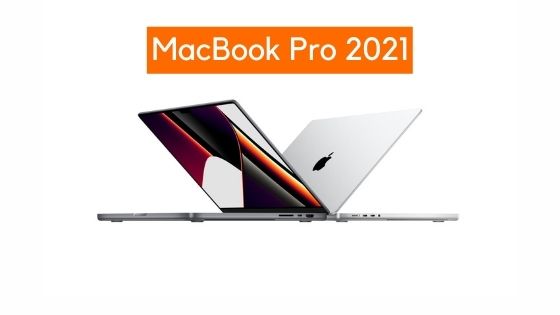
MacBook Pro 2021: alles over de nieuwe MacBooks

MacBook Pro 2021: alles over de nieuwe MacBooks

Apple heeft na de lang verwachte AirPods 3 ook nieuwe MacBooks Pro gepresenteerd op het Apple's Unleashed -evenement. Het zijn de eerste laptops met de krachtige M1 Max-chip, de snelste Apple-chip tot nu toe. Ook hebben de MacBooks verbeterde schermen, meer aansluitingen en komen ze in twee maten. Lees alles over de nieuwe MacBooks Pro in deze blog van SB Supply! 

Bezig met laden...
Bezig met laden...
Boven