

Binnenkort is het weer kerstmis en weet je nog steeds niet wat je je dierbaren wil geven? Geen paniek - de SB Supply cadeaugids is hier met de beste kerstcadeaus. In deze blogpost vind je cadeaus voor het hele gezin!
De introductie van Apple’s M1- en M2-chips bracht grote prestatieverbeteringen, maar ook één bekende beperking:
MacBook Air- en MacBook Pro-modellen met M1 of M2 ondersteunen officieel slechts één extern beeldscherm.
Gelukkig is er een professionele oplossing die deze beperking volledig opheft.
Waarom ondersteunt de MacBook Pro / Air met M1 / M2-chip slechts één extern beeldscherm?
Apple heeft de basis M1- en M2-chips ontworpen met één enkele externe display-pipeline.
In tegenstelling tot oudere Intel-gebaseerde MacBooks wordt deze beperking niet veroorzaakt door de USB-C-poorten zelf,
maar door de GPU-architectuur in de chip.
Alleen de M1 Pro, M1 Max, M2 Pro en M2 Max modellen ondersteunen meerdere beeldschermen native.
Dit betekent dat gebruikers van MacBook Air M1/M2 en MacBook Pro 13-inch M1/M2 een alternatieve oplossing nodig hebben
om meerdere monitoren te gebruiken.
Hoe sluit je twee of drie externe beeldschermen aan op een MacBook M1 / M2
Door een docking station met DisplayLink-technologie te gebruiken,
kun je de native displaybeperking omzeilen.
DisplayLink gebruikt een virtuele GPU om meerdere uitgebreide beeldschermen via één USB-C-verbinding mogelijk te maken.
Hoe sluit je het Casecentive DisplayLink docking station aan?
Het aansluiten van het Casecentive dock is eenvoudig:
Verbind het docking station met je MacBook via de meegeleverde USB-C-kabel
Sluit je monitoren aan via HDMI en/of DisplayPort
Installeer de DisplayLink-driver
Herstart je MacBook
Na de installatie zal macOS alle aangesloten monitoren detecteren als onafhankelijke externe beeldschermen.
Hoeveel beeldschermen ondersteunt het Casecentive 13-in-1 docking station?
Het Casecentive 13-in-1 USB-C DisplayLink Docking Station ondersteunt:
1× HDMI 8K@30Hz (DP Alt Mode)
1× HDMI 4K@60Hz (DisplayLink)
1× DisplayPort 4K@60Hz (DisplayLink)
Dit maakt tot drie externe beeldschermen tegelijkertijd mogelijk op MacBook M1- en M2-systemen.
Wil je meer leren over docking stations en multi-monitor opstellingen?
Hoe werkt DisplayLink-technologie?
DisplayLink werkt door videogegevens te comprimeren en deze via USB-C te verzenden.
Een speciale driver op je MacBook decodeert deze gegevens en rendert ze als extra beeldschermen.
Dit maakt het mogelijk om meerdere uitgebreide monitoren te gebruiken,
zelfs op systemen die normaal slechts één extern scherm ondersteunen.
Ideaal voor productiviteit, trading, editing en multitasking
Hoe stel je meerdere externe monitoren in op macOS?
Zodra de monitoren zijn aangesloten en de DisplayLink-driver is geïnstalleerd:
Ga naar Systeeminstellingen
Open Beeldschermen
Kies Breid scherm uit
Rangschik de monitoren zodat ze overeenkomen met je bureau-opstelling
Elk beeldscherm kan onafhankelijk worden gebruikt voor verschillende applicaties en workflows.
Welk docking station heb je nodig voor MacBook M1 / M2?
Niet alle docking stations ondersteunen meerdere beeldschermen op MacBook M1 en M2.
Je hebt specifiek een dock nodig met een ingebouwde DisplayLink-chipset.
Het Casecentive 13-in-1 USB-C DisplayLink Docking Station
is ontworpen voor professionals die maximale schermruimte, snelle netwerken, krachtige oplading en volledige connectiviteit nodig hebben — allemaal via één enkele kabel.
Een DisplayLink docking station installeren
Wil je meerdere externe beeldschermen gebruiken via een DisplayLink docking station?
Controleer eerst in de handleiding van je laptop of DisplayPort over USB-C wordt ondersteund.
Als je laptop compatibel is, is het installeren van je DisplayLink docking station snel en eenvoudig.
Stap 1. Bereid alles voor wat je nodig hebt
Zorg dat alles klaar ligt voordat je begint, zodat je zonder onderbrekingen kunt installeren:
Kies een werkplek met voldoende ruimte
Zorg dat je laptop volledig is opgeladen
Zet je monitor(en) klaar
Pak het DisplayLink docking station uit
Zorg dat je de juiste HDMI- of DisplayPort-kabels hebt
Stap 2. Download de DisplayLink-software
Het installeren van de juiste software is vereist voor DisplayLink docking stations.
Gebruik altijd de officiële drivers van Synaptics (DisplayLink).
Gebruik je een Chromebook? Dan kun je deze stap overslaan.
Op ChromeOS is DisplayLink-ondersteuning standaard ingebouwd.
Stap 3. Verbind het dock met je laptop
DisplayLink docking stations verbinden via USB-A of USB-C.
Verbind het docking station met een USB-poort op je laptop
Als je laptop Power Delivery ondersteunt, begint hij direct met opladen
Stap 4. Sluit je monitor(en) aan
Stap 4a. Monitoren aansluiten op macOS
DisplayLink is de enige technologie die meerdere externe monitoren mogelijk maakt
op MacBook-modellen met M1- of M2-chips
(afhankelijk van het docking station).
Klik op Systeeminstellingen
Ga naar Beeldschermen
Stel de gewenste resolutie in voor elk beeldscherm
Pas de volgorde van de beeldschermen aan via “Rangschik”
Stap 4b. Monitoren aansluiten op Windows of ChromeOS
Op Windows en ChromeOS werkt DisplayLink direct na installatie.
Ga naar Instellingen
Klik op Systeem
Open Beeldscherm
Stel de resolutie en schermindeling in
Stap 5. Rond je setup af
Zodra je laptop en monitoren werken, kun je alle accessoires aansluiten:
Sluit een muis, toetsenbord of USB-stick aan via USB-A of USB-C
Gebruik de SD- of microSD-kaartlezer voor media
Maak verbinding met stabiel bedraad internet via de Ethernet-poort
Sluit bedrade koptelefoon of microfoon aan via de 3,5 mm audio-aansluiting
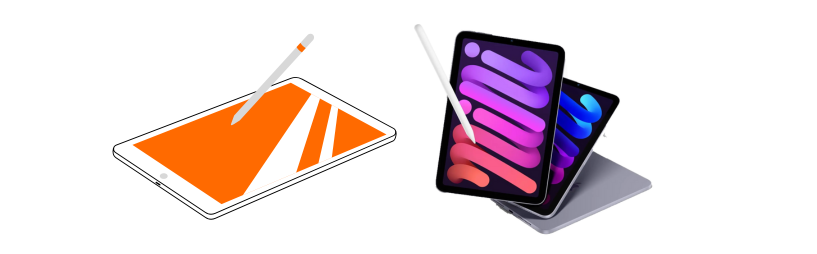
Wil je jouw Apple iPad beschermen tegen krassen en vuil? Met een originele Apple iPad hoes houd jij jouw iPad zo lang mogelijk netjes. Daarbij heb je de keuze uit een hoes met of zonder toetsenbord. Bij SBSupply hebben we een ruim assortiment aan tablet, hoezen en toetsenborden. Lees hieronder welke iPad hoes/toetsenbord bij jouw iPad past.
Al bij de release van de eerste Apple Watch maakte Apple één ding duidelijk: de Apple Watch kan aan elke persoonlijkheid worden aangepast! Niet alleen het scherm van de Apple Watch kan worden aangepast, maar ook in de Apple Watch-bandjes kan worden gevarieerd en aangepast worden aan iemands voorkeuren. Het probleem is echter dat Apple, afgezien van enkele voor de hand liggende tips, het de consument niet gemakkelijk heeft gemaakt om te weten welke bandjes geschikt zijn voor hem of haar, of hoe hij of zij moet kiezen uit de vele beschikbare opties (kleuren, afmetingen, materialen, overlays, enz.).
Bekijk deze blog voor een complete gids om meer te weten te komen over de verschillende Apple Watch-bandjes, zodat je perfect kunt beslissen welk bandje het beste bij jou past!
Een afleiding of een nieuwe interactieve manier om te leren? Of je het leuk vindt of niet, tablets zijn de traditionele school aan het binnendringen. Vergeet de rugzak vol boeken. Het is het tijdperk van tablets en digitaal leren. Ontdek de voordelen van het gebruik van iPads in de klas!
Technologie dringt het onderwijs binnen in een ongelooflijk tempo. Het leerproces is geëvolueerd van leren op krijtborden naar leren op interactieve whiteboards. De vorige generatie droomde ervan desktop computers te gebruiken om wiskunde, schrijven en tekenen op te lossen. De volgende generatie speculeerde over de voordelen van laptops in de klas. Dat klinkt tegenwoordig vreemd, nietwaar? Het is nu het tijdperk van de tablets, die kleine, kant-en-klare drager van technologie en kennis.
Traditionele blenders gebruiken alleen hun messen om te blenden, maar Blendjet heeft een nieuwe methode uitgevonden die elke andere blender overbodig maakt. Wat is het geheime wapen? De roestvrijstalen messen van de BlendJet 2 staan niet in het midden van de basis, waardoor een tornado-effect ontstaat dat ingrediënten 275 keer per seconde naar de achterkant van de pot blaast, met als resultaat een veel betere menging. Deze technologie in combinatie met een krachtigere motor en een verdubbelde batterijcapaciteit maakt de BlendJet 2 vijf keer krachtiger dan de BlendJet One.
Train je longen en haal je meer uit je prestaties! Airofit PRO bestaat uit een Airofit Ademhalingstrainer en een Virtuele Ademhalingscoach in een interactieve mobiele app, waarmee jij je ademhalingskracht, toegankelijke longcapaciteit en anaerobe drempel kunt trainen. Maar waarom zou je er een moeten aanschaffen? Dat ga ik je uitleggen in deze blog. Of klik hier om de Airofit modellen te bekijken.
SB Supply heeft een breed assortiment! En daarom is het belangrijk om precies te weten wat je zoekt. Maar dat kan soms lastig zijn. Vaak nemen klanten contact met ons op omdat zij niet kunnen beslissen welke accessoires het meest geschikt voor ze zijn. Daarom hebben wij een gids voor jou gemaakt met onze meest populaire producten! Hier vind je gadgets en cadeau ideeën die wij persoonlijk hebben getest en onze klanten kunnen aanbevelen.Het maakt niet uit of je op zoek bent naar een goedkoopje of een duurdere gadget, bij SB Supply heb je genoeg keuze!
Wanneer het gaat over opladen komt de term PD vaak voor. De afkorting PD staat voor Power Delivery. Power Delivery is een speciale laadtechniek die oplaadt met veel meer vermogen. Maar wat is Power Delivery precies en welke toestellen zijn gepast voor deze laadtechniek? Hier ga je alles over lezen wat je moet weten over de laadtechniek 'Power Delivery'
Apple's releasecyclus voor de iPhone is voorspelbaar, hoewel de wereldwijde pandemie de zaken in 2021 verstoort. Gewoonlijk worden nieuwe modellen begin september aangekondigd en zijn ze dan ongeveer een week later verkrijgbaar.
De afgelopen jaren zijn enkele toestellen in september aangekondigd, maar iets later verschenen: de iPhone XR arriveerde in oktober 2018, terwijl de iPhone X in november 2017 arriveerde.
Als gevolg van problemen veroorzaakt door COVID-19, hebben we ook gezien dat de iPhone 12 is uitgesteld tot oktober, maar als de dingen terugkeren naar enige schijn van normaliteit, zouden we de traditionele septemberrelease verwachten voor de iPhone 13 in 2021.